

 Logiwr Data SOL-DLS-LAN LAN Stick
Llawlyfr Defnyddiwr  Logiwr Data LAN Stick
Canllaw Defnyddiwr Cyflym
Fersiwn DLS: 1.3
Cynnwys Cyflwyno
- 1 pc LAN ffon
- 1 pc Cofnodwr Data LAN Stick Canllaw Defnyddiwr Cyflym
Rhagymadrodd
Defnyddir Data Logger LAN Stick yn bennaf mewn gwrthdroyddion i wireddu mynediad syml a chyflym i'r Rhyngrwyd. Gall defnyddwyr wirio gwybodaeth dyfais yn hawdd trwy fewngofnodi i'r ganolfan fonitro. Mae topoleg y cyfathrebu fel y dangosir isod: Disgrifiad o'r Symbolau
Er mwyn sicrhau defnydd arferol o'r cofnodwr data, cyn defnyddio'r cofnodydd data, gwnewch yn siŵr:
a. Fel arfer gall y llwybrydd diwifr cysylltiedig gael mynediad i'r Rhyngrwyd;
b. RHAID I gyfeiriad cyfathrebu'r gwrthdröydd FOD yn ” 01 ″, sef y gwerth diofyn.
c. Mae cyfrifiadur wedi'i gysylltu â'r ddyfais hon ar gyfer gosod paramedr.
Cysylltiad Trydanol
Cysylltwch LAN Glynwch at y rhyngwyneb cyfatebol ar y gwrthdröydd. Defnyddir Solis-1P5K-4G fel cynample yn y llawlyfr hwn. Gwnewch weithrediadau perthnasol fel y nodir isod: Gosod ffon LAN Logger Data
- Mewnosod LAN Stick i borth COM.
- Caewch y ffon LAN.

 NODIADAU
Mae LAN Stick yn cael IP yn awtomatig yn ddiofyn.
Os yw'r cebl rhwydwaith yn cefnogi yn cael IP yn awtomatig, os gwelwch yn dda neidio i "3" ar gyfer cofrestru APP.
Os nad yw cebl rhwydwaith yn cefnogi cael IP yn awtomatig , parhewch i ddilyn " 2 " ar gyfer gosodiadau IP.
cyfluniad LAN
Cam 1: Rhowch 169.254.173.207 yn y web porwr, agorwch y rhyngwyneb cyfluniad canlynol. (Os na allwch ei agor, trowch i 3 ) Rhowch enw defnyddiwr a gweinyddwr cyfrinair.  Cam 2: Dewiswch y "Set Cyflym".
Rhowch gyfeiriad IP, mwgwd isrwyd, cyfeiriad porth, cyfeiriad gweinydd DNS ar gyfer cebl rhwydwaith. Yna cliciwch ar y “Cadw”. (Rhowch “1 enw Rhwydwaith”, fel arall ni ellir ei gadw) Cam 3: Mae'r rhyngwyneb canlynol yn ymddangos i ddangos bod y gosodiad yn llwyddiannus, ewch ymlaen i 4. Fel arall, ceisiwch ffurfweddu LAN eto .
Cam 1: Gyda chebl rhwydwaith i gysylltu'r cyfrifiadur a LAN Stick, de-gliciwch ar eicon y cyfrifiadur yng nghornel dde isaf y cyfrifiadur, ewch i mewn i'r rhwydwaith a'r ganolfan rannu. Cam 2: Dewiswch yr opsiynau cysylltiad lleol.
 Cam 3: Cliciwch ddwywaith i'r chwith “Priodweddau” yn y “statws cysylltiad lleol”.
 Cam 4: Cliciwch ddwywaith ar y chwith: “fersiwn Protocol Rhyngrwyd 4 (TCP / Ipv4).
 Cam 5: Tra bod IP y cyfrifiadur wedi'i ffurfweddu fel IP statig (fel y dangosir isod).
 Cam 6: Rhowch 10.10.100.254 yn y web porwr, agorwch y rhyngwyneb cyfluniad canlynol. Dewiswch y “Rhwydwaith”.
 Cam 7: Rhowch gyfeiriad IP 、 Mwgwd isrwyd 、 Porth diofyn 、 Gweinydd DNS a ffefrir a gweinydd DNS dewisol ar gyfer cebl rhwydwaith. Yna cliciwch ar y “Cadw” ac “Ailgychwyn” i ailgychwyn y LAN Stick.
Creu cyfrif monitro Solis
Cam 1: Sganiwch ffôn symudol y cod QR i lawrlwytho'r APP, neu yn yr APP Store neu chwiliad Google Play Solis Home neu Solis Pro.
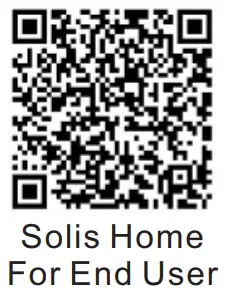 |
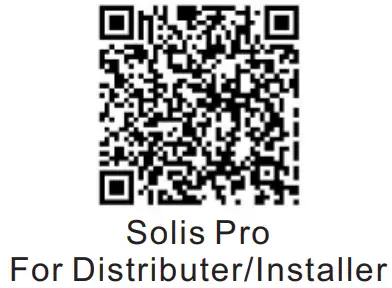 |
| http://www.ginlongmonitoring.com/GinLongHomeDownload/ | http://www.ginlongmonitoring.com/GinLongProDownload/ |
Cam 2: Cliciwch ar y "Cofrestru". Cam 3: Llenwch y ffurflen yn ôl yr angen a chliciwch ar y “Cofrestru”.
Creu planhigyn
Cam 1: Yn hafan yr APP a chliciwch “Adeiladu Eich Planhigyn O fewn 1 Munud!” yng nghanol y sgrin. Neu cliciwch ar y "+" yn y gornel dde uchaf. Cam 2: Rhowch SN y cofnodydd data.
Gellir sganio'r datalogger SN yn awtomatig trwy roi cod bar y ddyfais a brynwyd yn y blwch sganio. Os na allwch sganio, gallwch hefyd nodi'r datalogger SN â llaw (nodwch y rhif cyfresol digidol). Nodyn: Sganiwch y rhif SN ar y cofnodydd data, nid y rhif SN ar y gwrthdröydd.
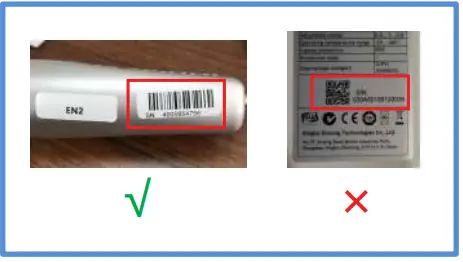 Cam 3 : Rhowch y wybodaeth planhigion. Yna cliciwch ar y "Nesaf".
 Cam 4: Rhowch enw'r planhigyn a gwybodaeth gyswllt perchennog y planhigyn. Yna cliciwch ar y botwm "Wedi'i Wneud".

Dosbarthwr/Gosodwr creu planhigyn
Er mwyn cofrestru'n hawdd a'i reoli'n hawdd, gallwch hefyd adael i'r dosbarthwr / gosodwr gofrestru'r planhigyn, yna ei Gysylltu â chi.
Cliciwch y [ ] a dywedwch wrth y “ ” i'ch ID Distrubutor/installer i adeiladu'r offer i chi.
(Sylwer: rhaid bod gan eich Dosbarthwr/gosodwr gyfrif Solis Pro)
Dosbarthwr cyswllt / gosodwr
Cam 1: Er mwyn rheoli'ch planhigyn yn hawdd.
Dewiswch y planhigyn a rhowch Intro. Cliciwch ar y "installer" neu'r "dosbarthwr". Cam 2: Rhowch enw cwmni'r gosodwr neu'r dosbarthwr. Yna cliciwch ar y "Chwilio".
 Cam 3: Cliciwch ar y [Bind Distributor/Installer ] a bydd y planhigyn yn ymddangos yn eich rhyngwyneb monitro gosodwr / dosbarthwr.
(Sylwer: rhaid bod gan eich gosodwr/dosbarthwr gyfrif Solis Pro i ymddangos yn y rhestr chwilio) Cysylltwch
Os oes gennych unrhyw gwestiynau technegol am ein cynnyrch, cysylltwch â ni.Before cysylltu â ni, cadarnhewch yr eitemau canlynol:
Model offer
Rhif cyfresol y cofnodydd data
Disgrifiad o'r broblem
Ciplun o'r dudalen Statws yn y rhyngwyneb ffurfweddu
Technolegau ginlong Co., Ltd.
Rhif 57 Jintong Road, Parc Diwydiannol Binhai,
Xiangshan, Ningbo, Zhejiang, 315712, PRChina.
Ffôn: +86 (0)574 6578 1806
Ffacs: +86 (0)574 6578 1606
E-bost:gwybodaeth@ginlong.com
Web:www.ginlong.com
Dogfennau / Adnoddau
 |
Solis SOL-DLS-LAN Logiwr Data LAN Stick [pdfLlawlyfr Defnyddiwr Logiwr Data SOL-DLS-LAN ffon LAN, SOL-DLS-LAN, Logiwr Data LAN Stick, Logger LAN Stick, LAN Stick |


