


IR FIDEO CANLLAWIAU GOSOD CYFLYM
Canllaw Gosod Cyflym:
Porth Fideo IR
POE 4CH, 4TB WEDI'I OSOD, 1RU

Beth sydd yn y bocs
| Cydran | Nifer |
| Porth Fideo IR | 1 |
| Canllaw Gosod Cyflym | 1 |
| Llygoden | 1 |
| Addasydd pŵer | 1 |
| llinyn pŵer | 1 |
| Sgriw pen Phillips | 6 |
Dangosyddion Statws a Phyrth Cysylltiad
Dangosyddion Panel Blaen a Phyrth
| Enw Porthladd | Disgrifiad |
| Dangosydd PWR | Mae'r dangosydd ymlaen pan fydd Gateway wedi'i bweru. |
| Dangosydd HDD | Mae dangosydd HDD yn fflachio pan fydd data'n cael ei drosglwyddo. |
| Dangosydd PoE | Mae dangosydd PoE yn fflachio pan fydd data'n cael ei drosglwyddo. |
| Llygoden | Yn cefnogi cysylltiad â llygoden USB. |
| Wrth gefn | Yn cefnogi cysylltiad â gyriant fflach USB neu ddisg galed symudadwy USB. |
Dangosyddion Panel Cefn a Phyrth
| Enw Porthladd | Disgrifiad |
| Port PoE | Porthladdoedd cysylltiad PoE Camera. |
| LAN | Porth cysylltiad rhwydwaith. |
| Sain Allan / Audio In | Allbwn sain / mewnbwn sain. |
| VGA a HDMI | Allbwn fideo ar gyfer monitor lleol. |
| Larwm I/O | Mewnbwn larwm / allbwn Larwm. |
| DC48V | Mewnbwn pŵer. |
 |
Newid pŵer. |
| USB | Porth USB 2.0. |

2.1 Dimensiynau Porth Fideo
NODYN: Gall dyfeisiau gwahanol fod â dimensiynau gwahanol; Cyfeiriwch at y cynnyrch gwirioneddol.

Pŵer Ymlaen a Chychwyn
3.1 Cychwyn
Cysylltwch yr holl gamerâu â'r Porthladdoedd PoE a sicrhau bod y Porth wedi'i gysylltu â'r cyflenwad pŵer ac â monitor. Trowch y Power ON ac ar ôl Startup mae'r ffenestr Mewngofnodi yn ymddangos fel yn ffigur 3-1.
 Rhybudd: Gall amrywiadau pŵer difrifol achosi difrod anadferadwy i'r Porth felly mae bob amser yn arfer gorau i ddefnyddio UPS i reoleiddio'r mewnbwn pŵer.

NODYN: Enw defnyddiwr diofyn y Gateways yw “admin” a’r cyfrinair yw “admin”. Ar ôl mewngofnodi am y tro cyntaf, bydd yn rhaid i chi newid y cyfrinair. Gellir newid iaith arddangos y systemau yn y ffenestr mewngofnodi.
3.2 Cysylltiad Camera:
Bydd y Porth yn aseinio cyfeiriad IP i'r Camerâu Fideo IR yn awtomatig ar y cysylltiad cyntaf. Gellir nawr gyflawni'r holl ffurfweddiad camera drwy'r Porth.
3.3 Ffurfweddiad AI dadansoddol:
I fynd i mewn i'r Rhyngwyneb AI, cliciwch yr Eicon Adnabod AI, Wyneb Dynol, neu Eicon Tymheredd Thermol ar waelod y dudalen. Gellir ffurfweddu paramedrau'r camerâu AI, gan gynnwys wyneb dynol a phlatiau trwydded cerbyd, trwy'r rhyngwyneb hwn.

Gosodiad Synhwyrydd: gosodwch baramedr synhwyrydd camerâu sianeli.
OSD / Parth Preifatrwydd / ROI: wedi'i osod ar sgrin fideo fyw.
Meicroffon: addasu a gosod y meicroffon o sianeli.
Thermomedr dynol / Olrhain Clyfar / Deallus: defnyddir y swyddogaethau hyn ar gyfer camerâu swyddogaeth arbennig, ffurfweddu paramedrau camerâu.
Gellir copïo'r holl osodiadau hyn i sianeli eraill trwy glicio botwm copi.
3.4 Pweru'r Porth:
Llywiwch i'r Brif Ddewislen >System > Cynnal a Chadw > Cau i lawr – i bweru oddi ar y Porth

Dewin Rhaglennu Cyflym
Ar ôl gwneud y newidiadau Mewngofnodi a Chyfrinair gyntaf, bydd ffenestr y Dewin Rhaglennu Cyflym yn ymddangos. Dilynwch gamau'r Dewin Rhaglennu Cyflym neu cliciwch ar "Prif Ddewislen" i gael cyfluniad mwy manwl fel y dangosir yn Ffigur 4-1 Prif Ddewislen.
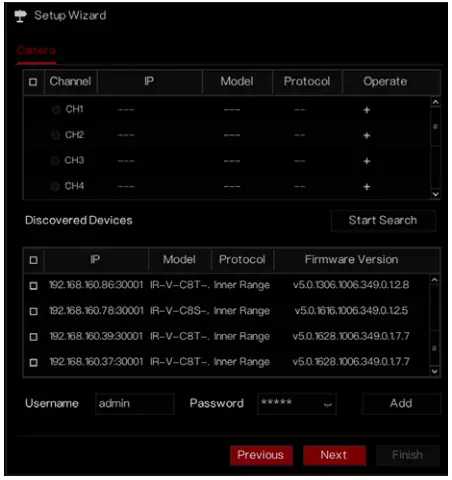
4.1 Sianel
Mae gosodiadau sianel yn ffurfweddu'r gofynion unigol ar gyfer pob Camera sy'n cynnwys Amgodio, Gosod Synhwyrydd, OSD, Parth Preifatrwydd, ROI, Meicroffon, Olrhain Dynol, Thermol a Deallus Clyfar.
Camera: Ychwanegir camerâu yn awtomatig trwy ddewis "Cliciwch i Ychwanegu" neu â llaw trwy ddewis "Ychwanegu". Ticiwch bob Camera priodol i'w dewis neu dewiswch "Dileu" i ddileu camerâu diangen. Gellir diweddaru cadarnwedd camerâu mewn swmp, cyfeiriwch at y llawlyfr Gateway am ragor o wybodaeth.

4.2 Gosodiadau Recordio
Mae gosodiadau recordio yn caniatáu ar gyfer ffurfweddu Atodlenni Recordio, Cyfrifiadau Storio HDD, Recordio SMART, Rhybudd Canfod HDD.
4.3 Hysbysiadau Larwm a Gosodiadau
Ffurfweddu'r Hysbysiadau Larwm ar gyfer Larymau Cyffredinol, Canfod Symudiad, Colli Fideo, Dadansoddeg AI Deallus, Larymau Annormal ac Allbynnau Larwm.

Gosodiadau Cyffredinol: Galluogi neu Analluogi'r swyddogaethau larwm a gosod hyd y digwyddiad.
Canfod Symudiad: Drwy alluogi Canfod Symudiad, gellir cyfleu neu actifadu amodau larwm pan gânt eu sbarduno. Gellir ffurfweddu'r canlynol.
- Gweithredoedd digwyddiad: Ysgogi'r Gateway Buzzer, sbarduno'r allbwn larwm, gwthio hysbysiadau i'r IR Connect Mobile App, actifadu larymau yn y rheolydd Ystod Fewnol, negeseuon naid i'r monitor, anfon E-bost a phostio recordiad digwyddiad.
- Ardal Canfod Cynnig: Ysgogi'r Gateway Buzzer, sbarduno'r allbwn larwm, gwthio hysbysiadau i'r IR Connect Mobile App, actifadu larymau yn y rheolydd Ystod Fewnol, negeseuon naid i'r monitor, anfon E-bost a phostio recordiad digwyddiad.
- Amserlen Canfod Cynnig: Gosodwch yr amserlen i alluogi neu analluogi Larymau Canfod Cynnig. Gellir diffinio'r rhain fel cyfnodau diwrnod cyfan, dyddiol penodol neu gyfnodau unigol unigol.
Mae gan Golled Fideo a Dadansoddi Deallus yr un gosodiadau cyfluniad â Motion Detection.
Larwm Mewn: Ffurfweddwch y gosodiadau ar gyfer amodau larwm Mewnbynnau Larwm.
Rhybuddion Iechyd: Dewiswch gwall HDD, gwrthdaro IP neu rwydwaith wedi'i ddatgysylltu.
4.4 Gosodiadau Rhwydwaith
Mae gosodiadau rhwydwaith yn cynnwys Rhwydwaith, 802.1X, DDNS, E-bost, Mapio Porthladdoedd, P2P, Hidlo IP, SNMP, 3G/4G, a PPPoE fel y dangosir yn ffigur 4-3.

Gosodiadau Rhwydwaith, 802.1X, DDNS, a SNMP: Rhyngwyneb i osod paramedrau rhwydwaith.
E-bost: Gosodwch gyfeiriadau e-bost ar gyfer anfon a derbyn negeseuon larwm yn ogystal â'r cyfeiriad e-bost ailosod cyfrinair.
Mapio Porthladdoedd: Gosodwch y porthladdoedd ar gyfer mynediad o bell.
P2P: Ychwanegwch y Porth at restr dyfeisiau Ap Symudol IR Connect drwy gael mynediad at y cod QR.
Hidlydd IP: Gosodiadau ar gyfer creu rhestrau du neu wyn.
PPPoE: Rhwydwaith pwynt i bwynt i gael mynediad uniongyrchol i NVR.
4.5 Gosodiadau System
Mae gosodiadau system yn caniatáu ar gyfer ffurfweddu'r paramedrau Porth canlynol: Cyffredinol, Defnyddiwr, Canolfan Ddiogelwch, Dilyniant Auto, Logiau, Cynnal a Chadw ac Ailgychwyn Auto, fel y dangosir yn Ffigur 4-4.

Cyffredinol: Yn cynnwys ffurfweddiad y system, dyddiad ac amser, parth amser, DST.
Defnyddiwr: Ychwanegu defnyddwyr a gosodiadau uwch (mewngofnodi awtomatig, dilysu dwbl cyfrinair, dewin cychwyn).
Canolfan Ddiogelwch: Addaswch y cyfrinair, datgloi patrwm, E-bost diogel, cwestiwn Diogel.
Dilyniant Awtomatig: Gosodiadau ar gyfer dilyniannu view o'r sianeli Camera.
Logiau: Yn dangos digwyddiadau'r system a log larwm y gellir eu hallforio i USB.
Cynnal a Chadw: Yn cynnwys cau i lawr, ailgychwyn, gadael y system, ailosod, mewnforio ffurfweddiad, allforio ffurfweddiad a diweddariadau.
Ailgychwyn yn awtomatig: galluogi'r swyddogaeth hon i wneud i'r ddyfais ailgychwyn o bryd i'w gilydd.
4.6 Fideo Byw
Arddangosir tudalen fideo byw ar ôl cychwyn yr NVR yn ddiofyn, fel y dangosir yn ffigur 4-5.

IR CONNECT Gosod Ap Symudol
Gosodwch yr Ap Symudol IR CONNECT sydd ar gael gan Apple neu Google.
Defnyddiwch yr Ap i sganio'r cod QR ar Banel Cefn y Porth neu o'r sgrin gosod ar dudalen gosodiadau P2P rhyngwyneb defnyddiwr Pyrth. Ar ôl ei gysylltu, mewnbynnwch gyfrinair yr NVR i restr dyfeisiau Porth yr Ap Symudol IR CONNECT. Nawr mae gan y defnyddiwr fynediad trwy'r Cymhwysiad Symudol.

Web Mynediad Porwr
Gellir cyrchu'r Porth trwy a Web porwr. Rhowch gyfeiriad IP y ddyfais (Y cyfeiriad IP rhagosodedig yw 192.168.0.121) yn y Web Blwch cyfeiriad porwyr, a gwasgwch Enter. Dangosir y dudalen mewngofnodi fel y dangosir yn ffigur 6-1.

NODYN: Mae'r enw defnyddiwr a'r cyfrinair yr un fath â'r rhyngwyneb UI.
Gosod Rhwydwaith / Ysgogi Dyfais
Gellir gweithredu'r camera naill ai gyda'ch Porth Ystod Fewnol (NVR) neu'n uniongyrchol o'r adeilad sydd wedi'i gynnwys web rhyngwyneb.
Ysgogi gyda Phorth
- Cysylltwch y Camera i un o'r porthladdoedd POE ar y Porth gyda chebl rhwydwaith.
- Bydd y Porth yn darganfod ac yn mabwysiadu'r camera yn awtomatig.
- Fel arall, gallwch gysylltu'r camera â'r un rhwydwaith y mae'r Porth arno a chaniatáu i'r Pyrth sydd wedi'u cynnwys yn swyddogaeth chwilio ei ddarganfod a'i fabwysiadu. Edrychwch ar ddogfennaeth Gateway am ragor o fanylion.
Actifadu Annibynnol
- Cysylltwch y camera â'ch rhwydwaith, a'i bweru (naill ai gan PoE neu gan y DC jack)
- Mae eich camera wedi'i osod i gael cyfeiriad IP yn awtomatig trwy DHCP.
- Darganfyddwch y cyfeiriad IP a neilltuwyd i'ch camera naill ai o'ch porth gweinyddu rhwydwaith, neu'r “Offeryn Chwilio Fideo IR” sydd ar gael yn adran lawrlwytho'r Ystod Fewnol websafle (gweler y Cod QR ar y canllaw hwn).
Gwybodaeth Bwysig
- Darllenwch y canllaw hwn yn drylwyr cyn defnyddio'r ddyfais.
- Gall methu â defnyddio'r cynnyrch yn gywir arwain at dân neu anaf.
- Gall defnydd amhriodol arwain at ddifrod i offer, colli data, neu berfformiad gwael.
Dilynwch y canllawiau a argymhellir ar gyfer gosod a defnyddio bob amser. - Defnyddiwch ategolion a ddarperir gyda'r camera bob amser. Sicrhau y cyftage yn cyd-fynd â gofynion mewnbwn y ddyfais.
Rhagofalon Gosod a Defnydd
- Gosodwch yn unol â'r canllawiau a roddir i atal difrod.
- Defnyddiwch addaswyr pŵer yn unig sy'n cydymffurfio â diogelwch lleol.
- Os yw'n cael ei bweru gan PoE (pŵer dros ethernet), gwnewch yn siŵr bod gan y ddyfais bweru gyllideb PoE ddigonol i ganiatáu i bob dyfais weithredu ar eu pŵer graddedig uchaf (gweler y daflen ddata).

Canllaw Gosod Cyflym - Hawlfraint © Inner Range Pty Ltd Hydref 2024
Roedd y manylebau a'r disgrifiadau o gynhyrchion a gwasanaethau a gynhwysir yn y ddogfen hon yn gywir ar adeg rhyddhau'r ddogfen hon. Mae Inner Range Pty Ltd yn cadw'r hawl i newid manylebau neu dynnu cynnyrch yn ôl heb rybudd.
Ni all y ddogfen hon gael ei hailgyhoeddi na'i hailgroesawu heb ganiatâd ysgrifenedig ymlaen llaw gan Fewnol Ranbarthol. I gael fersiwn diweddaraf y ddogfen hon, ewch i'r Ystod Fewnol websafle.
Dogfennau / Adnoddau
 |
amrediad mewnol IR-V-N4C4T-110 Porth Fideo IR [pdfCanllaw Defnyddiwr IR-V-N4C4T-110, IR-V-N4C4T-110 Porth Fideo IR, Porth Fideo IR, Porth Fideo, Porth |