


CANLLAWIAU DEFNYDDWYR Gogoneddus Craidd (BETA).
CYSYLLTU EICH GMMK PRO Â CRAIDD
Ar ôl lansio CORE, fe welwch y sgrin hon. Gall gymryd ychydig funudau i'ch GMMK PRO gofrestru gyda CORE. (Nid oes angen i chi ddewis y botwm “DARGANFOD”.)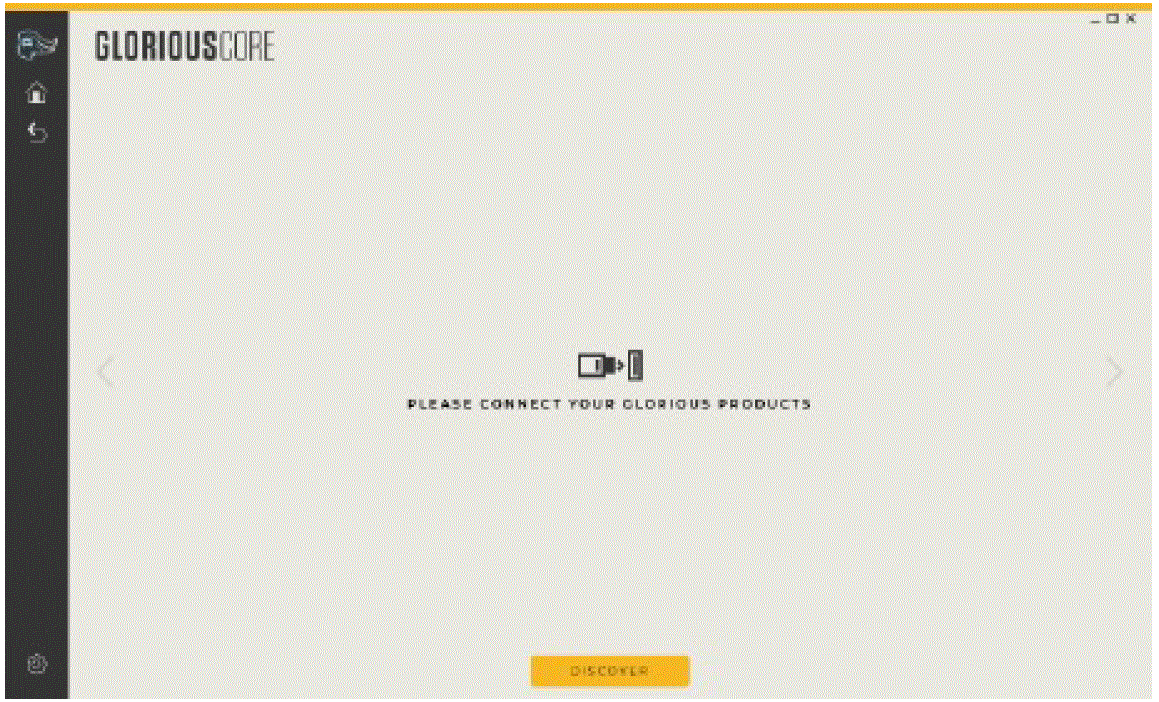
Unwaith y bydd CORE yn canfod eich cynhyrchion Gogoneddus, byddant yn dangos ar y dudalen “cartref”. Gallwch fynd yn ôl at hyn view ar unrhyw adeg trwy ddewis yr eicon Cartref.
Gallwch toglo pa pro personolfile mae eich PRO yn ei ddefnyddio o'r sgrin gartref ar hyn o bryd. Gallwch ddewis yr eicon GMMK PRO yn y bar ochr neu'r llun o'r PRO yn y ffenestr i fynd i sgrin addasu GMMK PRO.
PROFILES& HAENAU
Ar y sgrin addasu, gallwch allforio profiles ar gyfer eich GMMK PRO a mewnforio hyd at dri pro gwahanolfiles ar y tro. Proffesiynolfiles yn cynnwys tair haen y gallwch gymhwyso effeithiau RGB personol iddynt a chreu rhwymiadau allweddol arnynt. Gallwch feicio trwy profiles neu haenau heb agor CORE trwy ddefnyddio hotkeys adeiledig.
- Cycle Profiles Up
FN + CTRL + [+] - Haenau Beiciau i Fyny
FN + CTRL + ALT + [+] - Cycle Profiles Lawr
FN + CTRL + [ ≤ ] - Haenau Beiciau i Lawr
FN + CTRL + ALT + [<1
Rydym yn argymell allforio eich pro detholfile cyn diweddaru CORE neu'ch cadarnwedd GMMK PRO rhag ofn bod diweddariad yn ailosod eich gosodiadau GMMK PRO. Gallwch adfer eich addasiadau trwy fewnforio'r profile yn dilyn diweddariad.
GOLEUADAU
Rhagosodiadau
Mae gan y GMMK PRO 18 o effeithiau goleuo rhagosodedig y gellir eu dewis o'r gwymplen Effect, yn ogystal ag opsiwn i ddiffodd y LEDs. Gellir addasu disgleirdeb a chyfradd (cyflymder) ar gyfer y rhan fwyaf o effeithiau gan ddefnyddio'r bariau llithrydd mewn cynyddiadau o 5%.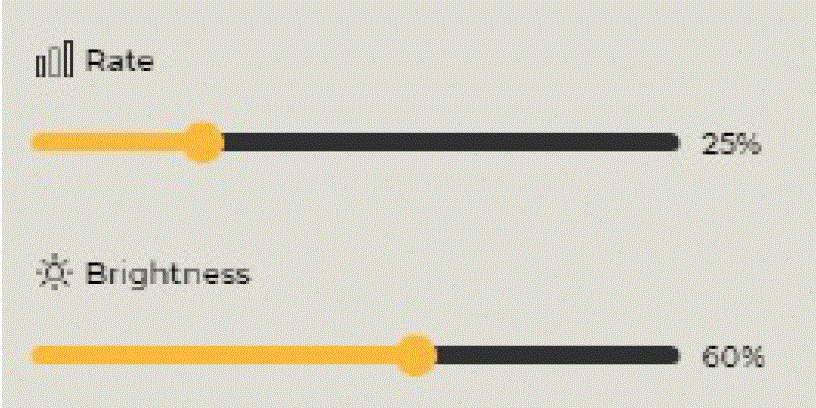
Gellir defnyddio lliw wedi'i deilwra gyda rhai effeithiau trwy symud y cylchoedd ar y palet lliwiau neu trwy nodi gwerthoedd GB yn y blychau testun.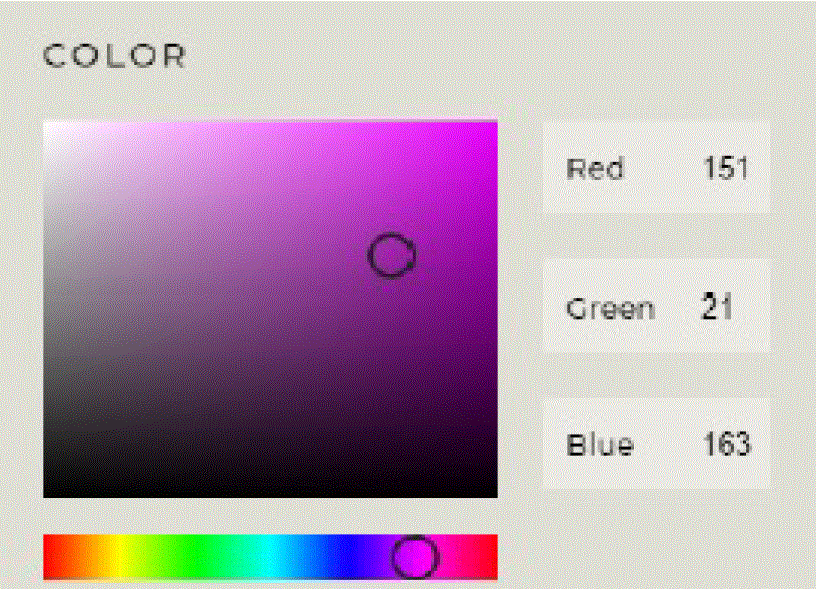
Gellir cymhwyso RGB (Sefydlog) i rai effeithiau trwy ddewis y togl.
Yn ddiofyn, bydd y goleuadau ochr yn anadlu pan fydd Caps Lock ymlaen. Gellir analluogi hyn trwy ddiffodd “Dangos capiau yn cloi ymlaen gyda goleuadau ochr amrantu.”
Ni fydd effeithiau neu newidiadau yn cael eu cymhwyso i'ch GMMK PRO nes i chi ddewis y botwm “Save”.
Bydd y botwm Ailosod i Ddiffyg yn y panel hwn yn adfer y LEDs i'r Modd Gogoneddus ar ddisgleirdeb 100%, ond ni fydd yn trosysgrifo unrhyw effeithiau Per Key a gymhwysir.
Fesul Allwedd
Mae goleuadau Fesul Allwedd yn berthnasol ar ben pa bynnag Rhagosodiad a ddewisir. Felly, os ydych chi'n gwneud cais fesul allwedd i un allwedd, bydd y goleuadau rhagosodedig yn parhau i fod yn berthnasol i'r allweddi eraill. Fodd bynnag, bydd dewis “Pawb” yn y Detholiad Allwedd Cyflym yn diystyru'r effaith ragosodedig. Gallwch ddewis allwedd sengl neu grŵp o allweddi o'r Detholiad Allwedd Cyflym, addasu'r lliw a'r disgleirdeb, a/neu newid Anadlu ymlaen neu i ffwrdd. Yna taro Save
Gallwch dynnu'r effaith Per Key o un allwedd neu grŵp o allweddi o'r Detholiad Allwedd Cyflym trwy ddewis yr offeryn rhwbiwr ac yna clicio ar y botwm dewis allwedd neu allwedd a tharo Save. (Peidiwch ag anghofio clicio ar y Pensil eto i fynd yn ôl i olygu.)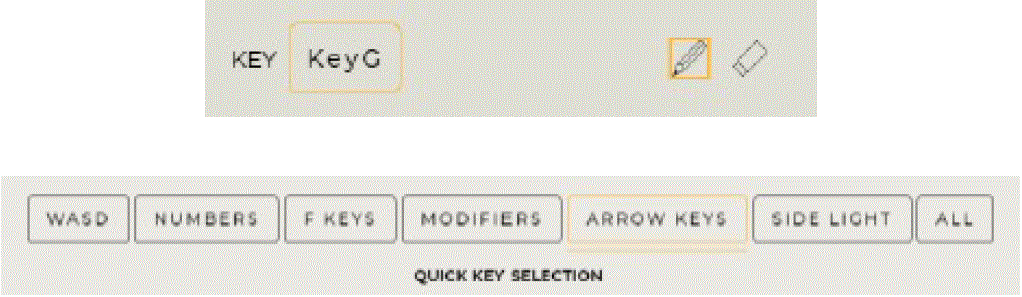
Gallwch ddiofyn i ba bynnag ragosodiad yr oeddech wedi'i ddewis ar unrhyw adeg trwy ddewis yr opsiwn "Ailosod i'r Rhagosodiad" i glirio'ch golau fesul bysell. Mae Ailosod i Ddiffyg yn annibynnol ar bob un o'r paneli Rhagosodiadau a Fesul Allwedd. Bydd dewis Ailosod i Ddiffyg ar y panel Per Key yn dileu'r goleuadau Per key ond ni fydd yn diystyru'r effaith rhagosodedig a ddewiswyd.
RHWYMO ALLWEDDOL
Dewiswch allwedd o'r GMMK PRO ar y sgrin, dewiswch eich rhwymiad allwedd, ac yna pwyswch Save.
Allwedd Sengl / Allwedd Combo
Rhwymwch yr allwedd a ddewiswyd i allwedd arall neu allwedd addasydd +.
Swyddogaeth bysellfwrdd
Rhwymwch yr allwedd a ddewiswyd i gylchredeg profiles neu haenau i fyny neu i lawr.
Swyddogaeth Llygoden
Rhwymwch yr allwedd a ddewiswyd i fotwm neu ffwythiant llygoden (fel sgrolio i fyny)
Macro
Rhwymwch swyddogaeth macro i'r allwedd a ddewiswyd.
Dewiswch “Macro Newydd” ac yna Enwch Eich Macro. Dewiswch eich math o macro o'r gwymplen.
Dim Ailadrodd: Bydd y macro yn gweithredu unwaith ar wasg allweddol.
Toglo: Bydd y macro yn gweithredu ar wasg allweddol nes bod yr allwedd yn cael ei wasgu eto. Ailadrodd Tra'n dal: Bydd y macro yn gweithredu ar wasg allweddol nes bod yr allwedd yn cael ei rhyddhau.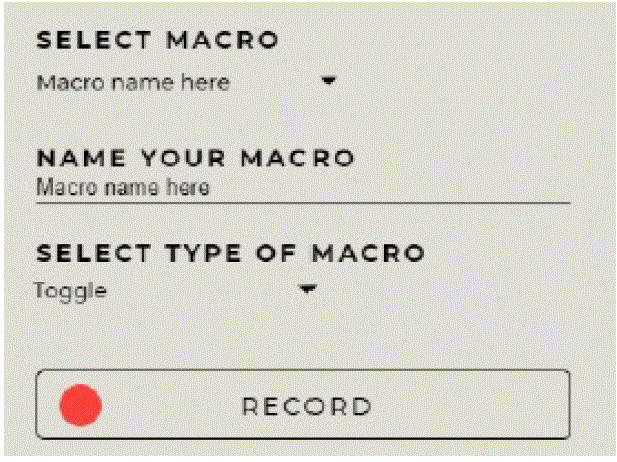
Dewiswch Record, yna Start Record pan fyddwch chi'n barod i wasgu'r botymau macro a ddymunir. Tarwch Stop Record pan fyddwch chi wedi gorffen.
Gallwch lusgo'r gweisg bysellau yn nes at ei gilydd neu ymhellach oddi wrth ei gilydd ar y llinell amser neu gwtogi/estyn gwasgau botwm unigol.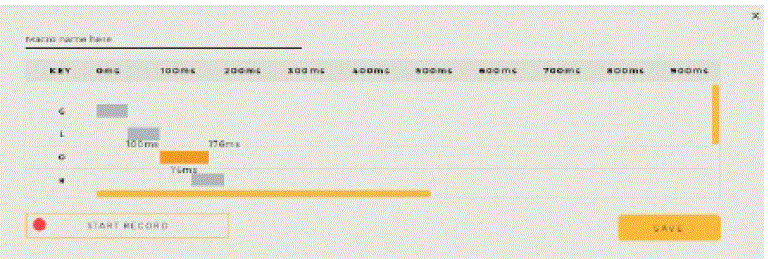
Gwnewch yn siŵr eich bod yn taro Save i gymhwyso'ch macro. Gallwch hefyd allforio, mewnforio, a dileu macros.
Amlgyfrwng
Rhwymo'r allwedd a ddewiswyd i swyddogaeth cyfryngau megis agor y chwaraewr cyfryngau, chwarae / saib, neu drac nesaf.
Llwybrau byr
Rhwymwch yr allwedd a ddewiswyd i lansio rhaglen, a websafle, neu raglen Windows.
Analluogi
Analluogi'r allwedd a ddewiswyd.
PERFFORMIAD
Yn y tab perfformiad, gallwch newid cyfradd pleidleisio eich GMMK PRO i 125Hz, 250Hz, neu 500Hz o'r Gyfradd Pleidleisio 1000Hz rhagosodedig yw pa mor aml y mae'r OS yn gwirio am fewnbwn o'r GMMK PRO. Mae hyn yn ffactor wrth bennu uchafswm hwyrni mewnbwn gweisg allweddol. Mae cyfradd pleidleisio uchel yn cymryd mwy o adnoddau CPU na chyfraddau pleidleisio is.
GOSODIADAU A DIWEDDARIADAU
Gellir cyrchu'r panel gosodiadau ar gyfer Glorious CORE trwy ddewis yr eicon gêr o'r bar ochr. O'r sgrin hon, gallwch reoli eich dewisiadau o ran a yw CORE yn lansio wrth gychwyn cyfrifiadur a pha mor hir y bydd eich dyfeisiau'n aros ymlaen os ydynt yn anactif.
O'r sgrin hon, gallwch chi ddiweddaru meddalwedd CORE neu'ch firmware GMMK PRO. Bydd clicio ar “Gwirio am Ddiweddariadau” yn rhoi gwybod i chi a oes unrhyw ddiweddariadau ar gael. Dylech ddiweddaru eich firmware GMMK PRO ar ôl ei blygio i mewn am y tro cyntaf.
CANLLAWIAU DEFNYDDWYR Gogoneddus Craidd (BETA).
Lawrlwytho PDF: CANLLAWIAU DEFNYDDWYR Gogoneddus Craidd (BETA).
Cyfeiriadau
- Llawlyfr Defnyddiwrmanual.tools