1. Rhagymadrodd
Mae'r llawlyfr hwn yn darparu cyfarwyddiadau manwl ar gyfer sefydlu, gweithredu a chynnal a chadw eich Pecyn Estyniad Camera Arducam GMSL2 8MP IMX219 Raspberry Pi. Mae'r pecyn hwn yn galluogi cysylltedd camera pellter hir ar gyfer systemau Raspberry Pi, gan fanteisio ar dechnoleg GMSL2 ar gyfer trosglwyddo fideo sefydlog ac o ansawdd uchel.

Delwedd 1.1: Pecyn Estyniad Camera Arducam GMSL2 8MP IMX219 Raspberry Pi, yn dangos y modiwl camera wedi'i gysylltu trwy gebl cydechelog â'r bwrdd dad-gyfresoli.
2. Gwybodaeth Diogelwch
- Gwnewch yn siŵr bod yr holl gysylltiadau'n ddiogel cyn troi'r Raspberry Pi ymlaen.
- Osgowch amlygu'r modiwl camera neu'r byrddau i dymheredd eithafol, lleithder, neu drydan statig.
- Trin cydrannau yn ofalus i atal difrod i gysylltwyr a chylchedau cain.
- Peidiwch â cheisio addasu'r caledwedd y tu hwnt i'r cynulliad bwriadedig.
3. Cynnwys Pecyn
Gwiriwch fod yr holl eitemau a restrir isod yn bresennol yn eich pecyn:
- 1 x bwrdd Rx Arducam GMSL2 (bwrdd dadgyfresolydd)
- 1 x bwrdd Tx camera Arducam GMSL2 (bwrdd cyfresol)
- 1 x 1m Cebl Cyfechel RF Benyw i Benyw Fakra Z
- 1 x Modiwl Camera Arducam IMX219 (8MP)
- 1 x Cebl FPC 22-22pin 40mm
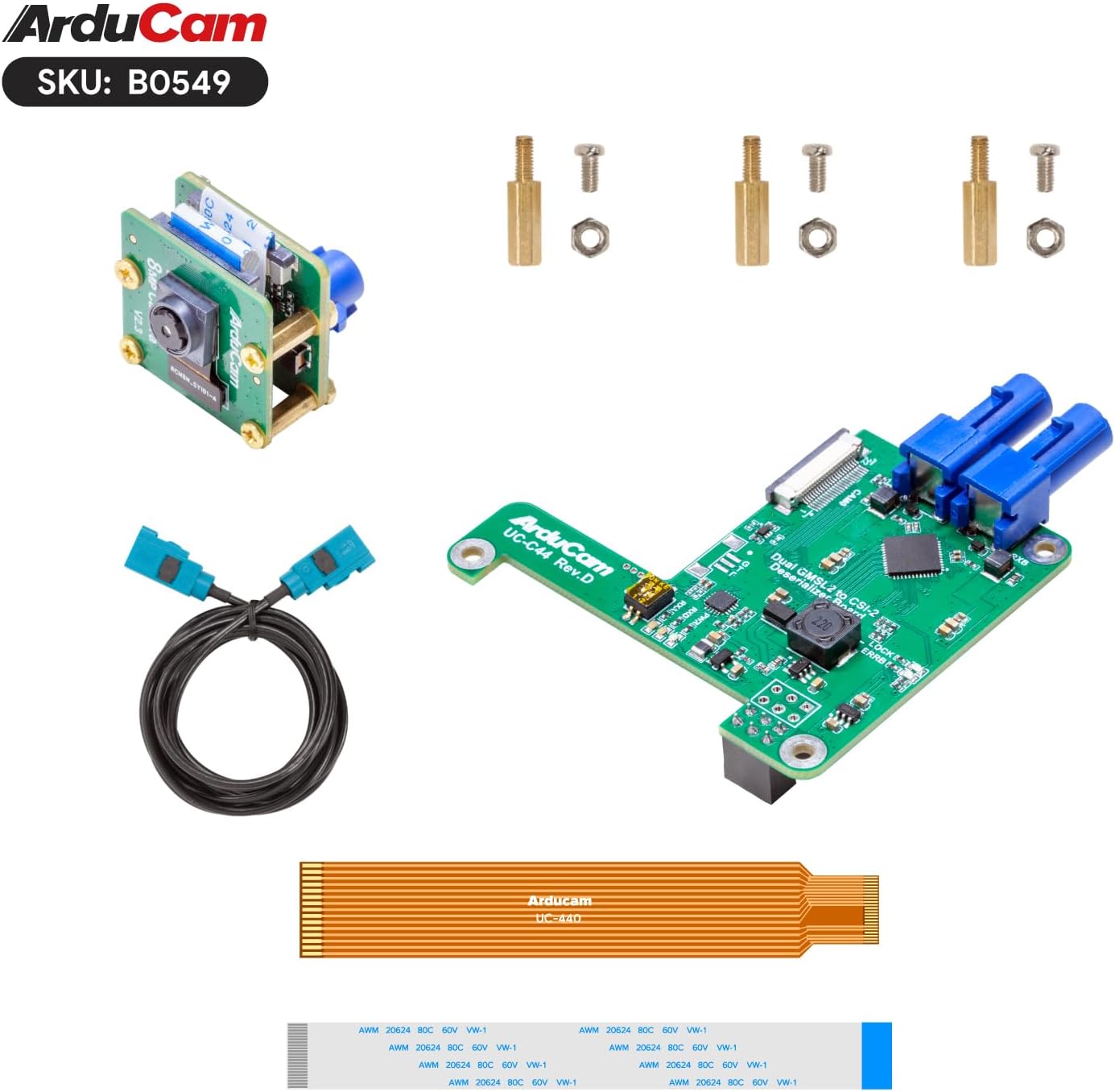
Delwedd 3.1: Pob cydran sydd wedi'u cynnwys ym Mhecyn Estyniad Camera Arducam GMSL2 8MP IMX219 Raspberry Pi.
4. Cyfarwyddiadau Gosod
Dilynwch y camau hyn i gydosod a chysylltu eich pecyn estyniad camera â Raspberry Pi.
4.1 Cynulliad Caledwedd
- Atodwch Fodiwl Camera IMX219 i'r Bwrdd Tx: Cysylltwch y modiwl camera 8MP IMX219 yn ofalus â bwrdd Tx (Cyfresydd) camera Arducam GMSL2. Gwnewch yn siŵr bod y cebl rhuban wedi'i fewnosod yn gywir a bod y clicied wedi'i sicrhau.
- Cysylltu Cebl Cyfechel Fakra: Cysylltwch un pen o'r cebl cyd-echelinol Fakra Z 1m â'r bwrdd Tx a'r pen arall â'r bwrdd Rx (Dad-gyfresolydd). Gwnewch yn siŵr bod y cysylltwyr yn clicio i'w lle'n ddiogel.
- Mowntio Bwrdd Rx i Raspberry Pi: Cysylltwch y bwrdd Rx Arducam GMSL2 i'ch Raspberry Pi (sy'n gydnaws â Pi 4B a Pi 5). Defnyddiwch y stand-offs a'r sgriwiau a ddarperir i sicrhau'r bwrdd i dyllau mowntio'r Raspberry Pi.
- Cysylltu Cebl FPC: Cysylltwch y cebl FPC 40mm 22-22pin o'r bwrdd Rx i'r porthladd camera CSI-2 ar eich Raspberry Pi. Sylwch fod y cebl gwyn fel arfer ar gyfer Pi 5 a'r cebl efydd/oren ar gyfer Pi 4. Gwnewch yn siŵr bod y cebl wedi'i fewnosod gyda'r cysylltiadau'n wynebu'r cyfeiriad cywir a bod clicied y cysylltydd ar gau.
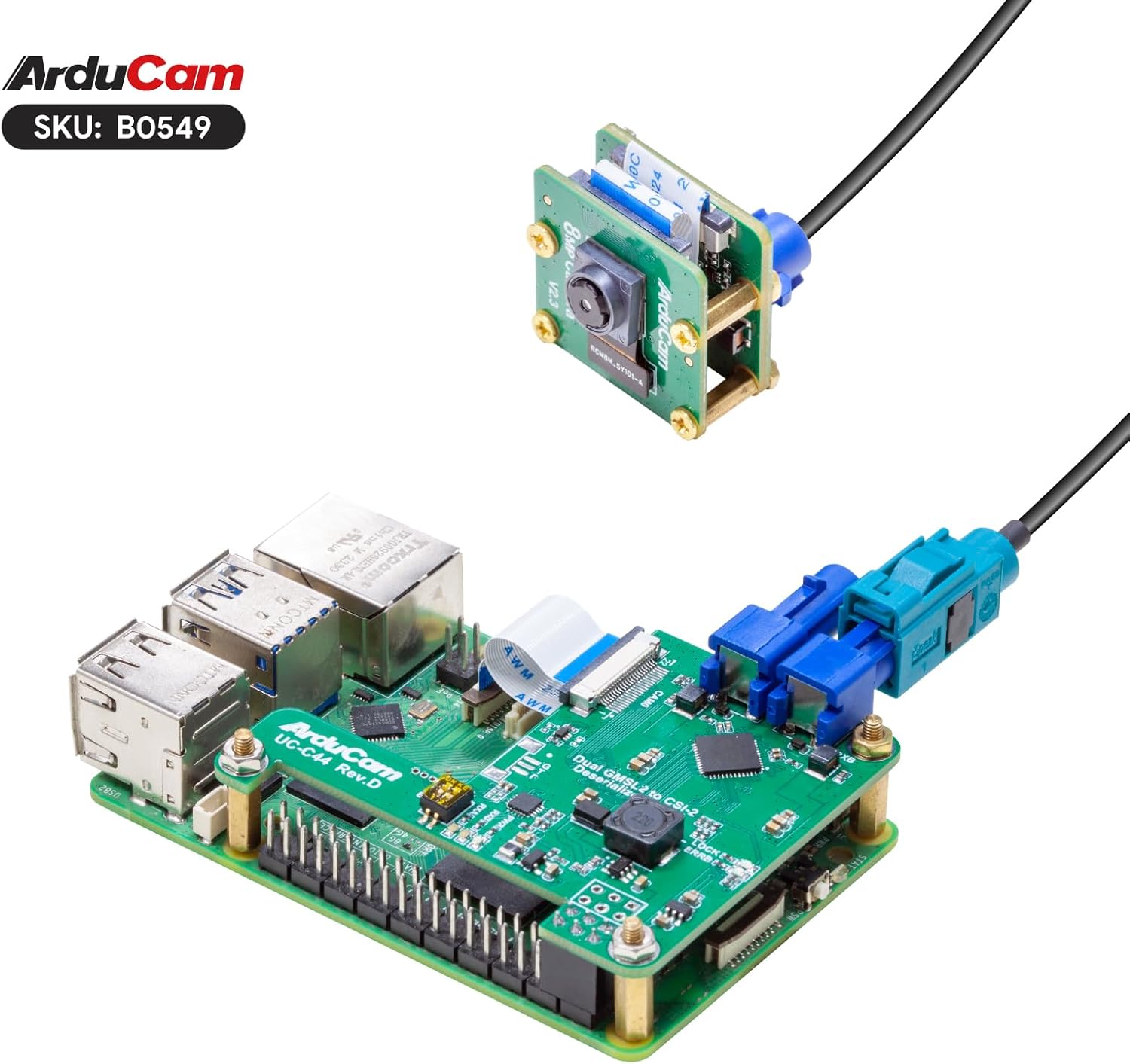
Delwedd 4.1: Bwrdd Rx Arducam GMSL2 wedi'i osod yn ddiogel ar Raspberry Pi, gyda'r cebl FPC wedi'i gysylltu.

Delwedd 4.2: Cydosodiad cyflawn o becyn estyniad camera Arducam GMSL2 gyda'r modiwl camera, cebl cyd-echelinol, a bwrdd Rx wedi'u cysylltu â Raspberry Pi.

Delwedd 4.3: Cynrychiolaeth weledol o gydnawsedd y pecyn â modelau Raspberry Pi 4B a Raspberry Pi 5.

Delwedd 4.4: Mae'r pecyn yn cefnogi estyniad hyd at 15 metr, er bod y cebl cyd-echel sydd wedi'i gynnwys yn 1 metr o hyd.
4.2 Ffurfweddiad Meddalwedd
Ar ôl cydosod y caledwedd, ffurfweddwch eich system weithredu Raspberry Pi i adnabod a defnyddio'r camera. Mae hyn fel arfer yn cynnwys galluogi rhyngwyneb y camera a defnyddio libcamera offer.
- Diweddaru system weithredu Raspberry Pi: Gwnewch yn siŵr bod eich system weithredu Raspberry Pi yn gyfredol trwy redeg:
sudo apt update && sudo apt full-upgrade -y - Galluogi Rhyngwyneb Camera: Defnyddiwch yr offeryn ffurfweddu Raspberry Pi:
Llywiwch i Opsiynau Rhyngwyneb > Camera a'i alluogi. Ailgychwynwch eich Raspberry Pi os gofynnir i chi wneud hynny.sudo raspi-config - Gwirio Canfod Camera: Ar ôl ailgychwyn, gallwch wirio a yw'r camera wedi'i chanfod gan ddefnyddio
libcamera-still:
Dylech weld eich camera IMX219 wedi'i restru.libcamera-still --list-cameras
5. Cyfarwyddiadau Gweithredu
Mae'r adran hon yn ymdrin â gorchmynion sylfaenol ar gyfer gweithredu eich camera Arducam GMSL2 gyda Raspberry Pi.
5.1 Cipio Delweddau Llonydd
I dynnu delwedd llonydd, defnyddiwch y libcamera-still gorchymyn:
libcamera-still -o image.jpgBydd y gorchymyn hwn yn cipio delwedd ac yn ei chadw fel image.jpg yn eich cyfeiriadur cyfredol.
Am rag-view ffenestr ac awtoffocws, gallwch ddefnyddio:
libcamera-still -t 0 --autofocus --keypressBydd y gorchymyn hwn yn agor rhagolwgview ffenestr, galluogi ffocws awtomatig, ac aros i bwyso allwedd i dynnu delwedd. Pwyswch 'q' i roi'r gorau i'r rhagosodiadview.
5.2 Recordio Fideo
I recordio fideo, defnyddiwch y libcamera-vid gorchymyn:
libcamera-vid -t 10000 -o video.h264Bydd y gorchymyn hwn yn recordio fideo am 10 eiliad (10000 milieiliad) ac yn ei gadw fel video.h264.
5.3 Byw Cynview
Am rag-ddarllediad byw parhausview heb arbed, defnyddiwch libcamera-still gyda chyfnod hir o amser allan a dim allbwn file:
libcamera-still -t 0Pwyswch 'q' i roi'r gorau i'r rhagosodiadview.
5.4 Fideo Arddangos
Gwyliwch y fideo hwn am arddangosiad gweledol o becyn estyniad camera Arducam GMSL2 ar waith, gan gynnwys gosod a chipio delweddau.amples.
Fideo 5.1: Arddangosiad o'r Pecyn Estyniad Cebl Arducam, wedi'i ddangosasinei ddefnydd gyda Raspberry Pi ar gyfer delweddu pellter hir a gweithrediad llinell orchymyn.
6. cynnal
- Cadwch lens y camera yn lân gan ddefnyddio lliain meddal, di-flwff. Osgowch ddeunyddiau sgraffiniol.
- Storiwch y pecyn mewn amgylchedd sych, di-lwch pan nad yw'n cael ei ddefnyddio.
- Gwiriwch gysylltiadau cebl yn rheolaidd am ryddid neu ddifrod.
- Sicrhewch awyru digonol ar gyfer y Raspberry Pi a byrddau'r camera yn ystod y gweithrediad i atal gorboethi.
7. Datrys Problemau
- Camera Heb ei Chanfod:
- Gwiriwch fod yr holl gysylltiadau cebl rhuban a chyd-echelinol yn ddiogel ac wedi'u cyfeirio'n gywir.
- Gwnewch yn siŵr bod rhyngwyneb y camera wedi'i alluogi yn
raspi-config. - Gwiriwch a yw system weithredu Raspberry Pi wedi'i diweddaru i'r fersiwn ddiweddaraf.
- Cadarnhewch fod y math o gebl FPC yn cyfateb i'ch model Raspberry Pi (gwyn ar gyfer Pi 5, efydd ar gyfer Pi 4).
- Ansawdd Delwedd Gwael / Dim Signal:
- Archwiliwch y cebl cydechelog Fakra am blygiadau neu ddifrod.
- Gwnewch yn siŵr bod lens y camera yn lân ac yn rhydd o rwystrau.
- Gwiriwch y cyflenwad pŵer i'r Raspberry Pi; gall pŵer annigonol effeithio ar berfformiad y camera.
- Materion Autofocus:
- Sicrhewch fod digon o oleuadau yn yr amgylchedd.
- Rhowch gynnig ar ffocysu â llaw os
libcameramae'r gorchymyn yn ei gefnogi, neu ailgychwyn y rhaglen.
8. manylebau
| Nodwedd | Manylyn |
|---|---|
| Brand | Arducam |
| Enw Model | B0549 |
| Synhwyrydd | 8MP IMX219 |
| Technoleg | GMSL2 (Cyswllt Cyfresol Amlgyfrwng Gigabit 2) |
| Pellter Estyniad Uchaf | Hyd at 15 metr (gyda chebl priodol) |
| Hyd y Cebl Cynhwysol | Cebl Cyfechel Fakra Z 1 metr |
| Cydweddoldeb | Cydnaws â Camera Raspberry Pi V2, yn cefnogi Raspberry Pi 4B, Raspberry Pi 5 |
| Datrysiad Dal Fideo | 1080p |
| Technoleg Synhwyrydd Ffotograffau | CMOS |
| Hyd Ffocal Uchaf | 3 Milimetrau |
| Agorfa Uchaf | 2 f |
| Fformat Dal Fideo | H.264, JPEG |
| Pwysau Eitem | 1.76 owns |
| Dimensiynau Pecyn | 4.06 x 2.99 x 1.65 modfedd |
9. Gwybodaeth Gwarant
Am wybodaeth warant fanwl ynghylch eich Pecyn Estyniad Camera Arducam GMSL2 8MP IMX219 Raspberry Pi, cyfeiriwch at y pecyn swyddogol gan Arducam. websafle neu cysylltwch â'u cymorth cwsmeriaid yn uniongyrchol. Gall telerau ac amodau'r warant amrywio yn ôl rhanbarth a lleoliad prynu.
10. Cefnogaeth
Os byddwch chi'n dod ar draws unrhyw broblemau neu os oes angen cymorth pellach arnoch chi, ewch i dudalen gymorth swyddogol Arducam neu cysylltwch â'u tîm cymorth technegol. Yn aml, gallwch ddod o hyd i yrwyr, dogfennaeth a fforymau cymunedol ar eu gwefan. websafle.
Swyddogol Arducam Websafle: www.arducam.com