1. Rhagymadrodd
Mae'r FINGERS Lil'Clicks yn fysellfwrdd mini amlbwrpas wedi'i gynllunio ar gyfer cysylltedd di-dor ar draws dyfeisiau a systemau gweithredu lluosog. Mae'n cynnig opsiynau cysylltedd deuol: Bluetooth a Di-wifr 2.4 GHz, sy'n eich galluogi i newid rhwng eich gliniadur, tabled, neu ffôn clyfar yn ddiymdrech. Mae'r llawlyfr hwn yn darparu cyfarwyddiadau manwl ar gyfer gosod, gweithredu, cynnal a chadw, a datrys problemau i sicrhau'r defnydd gorau posibl o'ch bysellfwrdd.

Delwedd 1.1: Bysellfwrdd Mini Di-wifr Bluetooth Lil'Clicks FINGERS, wedi'i ddangosasing ei ddyluniad cryno.
2. Cynnwys Pecyn
Ticiwch y blwch ar gyfer yr eitemau canlynol:
- 1 x Bysellfwrdd Mini Di-wifr Bluetooth Lil'Clicks FINGERS
- 1 x Wireless USB Receiver (for 2.4 GHz connection)
- 1 x Cebl Codi Tâl Micro USB
- 1 x Canllaw Defnydd Cyflym
- 1 x Nodyn Brand

Delwedd 2.1: Cynnwys sydd wedi'i gynnwys ym mhecyn bysellfwrdd FINGERS Lil'Clicks.
3. Gosod a Chysylltedd
Mae bysellfwrdd Lil'Clicks yn cynnig dau brif ddull cysylltu: Bluetooth a Di-wifr 2.4 GHz.
3.1. Gwefru'r Bysellfwrdd
Cyn ei ddefnyddio am y tro cyntaf, gwnewch yn siŵr bod y bysellfwrdd wedi'i wefru'n llawn. Cysylltwch y cebl gwefru Micro USB a ddarperir â phorthladd gwefru'r bysellfwrdd a'r pen arall â ffynhonnell pŵer USB (e.e., porthladd USB cyfrifiadur, addasydd wal USB). Bydd y golau dangosydd gwefru yn dangos y statws gwefru.
Cysylltiad Di-wifr 3.2. 2.4 GHz
- Locate the USB Wireless Receiver in the keyboard package.
- Plygiwch y derbynnydd USB i mewn i borthladd USB sydd ar gael ar eich cyfrifiadur neu ddyfais.
- Trowch y bysellfwrdd ymlaen gan ddefnyddio'r switsh pŵer, sydd fel arfer wedi'i leoli ar yr ochr neu'r cefn.
- Dylai'r bysellfwrdd gysylltu'n awtomatig â'ch dyfais. Nid oes angen unrhyw yrwyr ychwanegol fel arfer.
3.3. Cysylltiad Bluetooth (Hyd at 3 Dyfais)
Gall bysellfwrdd Lil'Clicks gysylltu â hyd at dri dyfais Bluetooth ar yr un pryd.
- Trowch y bysellfwrdd ymlaen gan ddefnyddio'r switsh pŵer.
- Pwyswch a dal y Fn allwedd ac un o'r allweddi Bluetooth (BT1, BT2, neu BT3) am 3-5 eiliad nes bod y golau dangosydd Bluetooth cyfatebol yn dechrau fflachio. Mae hyn yn dangos bod y bysellfwrdd mewn modd paru.
- On your device (laptop, tablet, smartphone), go to Bluetooth settings and enable Bluetooth.
- Chwiliwch am available devices. You should see "FINGERS Lil’Clicks" or a similar name appear in the list.
- Select the keyboard to pair. If prompted, enter the displayed code on the keyboard and press Ewch i mewn.
- Once paired, the indicator light will stop blinking and remain solid for a few seconds before turning off.
- I gysylltu dyfais arall, ailadroddwch gamau 2-5 gan ddefnyddio allwedd Bluetooth wahanol (BT2 neu BT3).
3.4. Newid Rhwng Dyfeisiau Cysylltiedig
I newid rhwng dyfeisiau Bluetooth wedi'u paru neu'r cysylltiad diwifr 2.4 GHz:
- Ar gyfer dyfeisiau Bluetooth: Pwyswch y botwm yn fyr Fn key along with the desired Bluetooth key (BT1, BT2, neu BT3).
- Ar gyfer Di-wifr 2.4 GHz: Pwyswch y botwm yn fyr Fn allwedd ynghyd â'r 2.4G allwedd (os yw ar gael, fel arall gwnewch yn siŵr bod y derbynnydd USB wedi'i blygio i mewn ac nad oes cysylltiad Bluetooth yn weithredol).

Delwedd 3.1: Bysellfwrdd Lil'Clicks yn dangos cysylltedd aml-ddyfais gyda gliniadur, monitor, ffôn a thabled.
4. Gweithredu'r Bysellfwrdd
4.1. Teipio Sylfaenol
The keyboard features a standard QWERTY layout. Simply type as you would on any other keyboard.
4.2. Rheolyddion Cyfryngau
The Lil’Clicks keyboard includes 12 soft-touch media control keys. These functions are typically accessed by pressing the Fn key simultaneously with the corresponding function key (F1-F12 or dedicated media keys).
- Fn+F1-F12: Mynediad i amrywiol swyddogaethau cyfryngau fel chwarae/saib, rheoli cyfaint, neidio traciau, a mwy. Cyfeiriwch at y canllaw defnydd cyflym am fapiau allweddol penodol.

Delwedd 4.1: Llun agos view o gynllun y bysellfwrdd, gan amlygu'r allweddi rheoli cyfryngau a'r rhes swyddogaethau.
4.3. Using the Built-in Cradle
Mae'r bysellfwrdd yn cynnwys crud adeiledig sydd wedi'i gynllunio i ddal y rhan fwyaf o ffonau a thabledi hyd at 10 mm o drwch a 265 mm o led. Mae hyn yn caniatáu ichi osod eich dyfais yn y safle gorau posibl. viewing angle for comfortable typing.
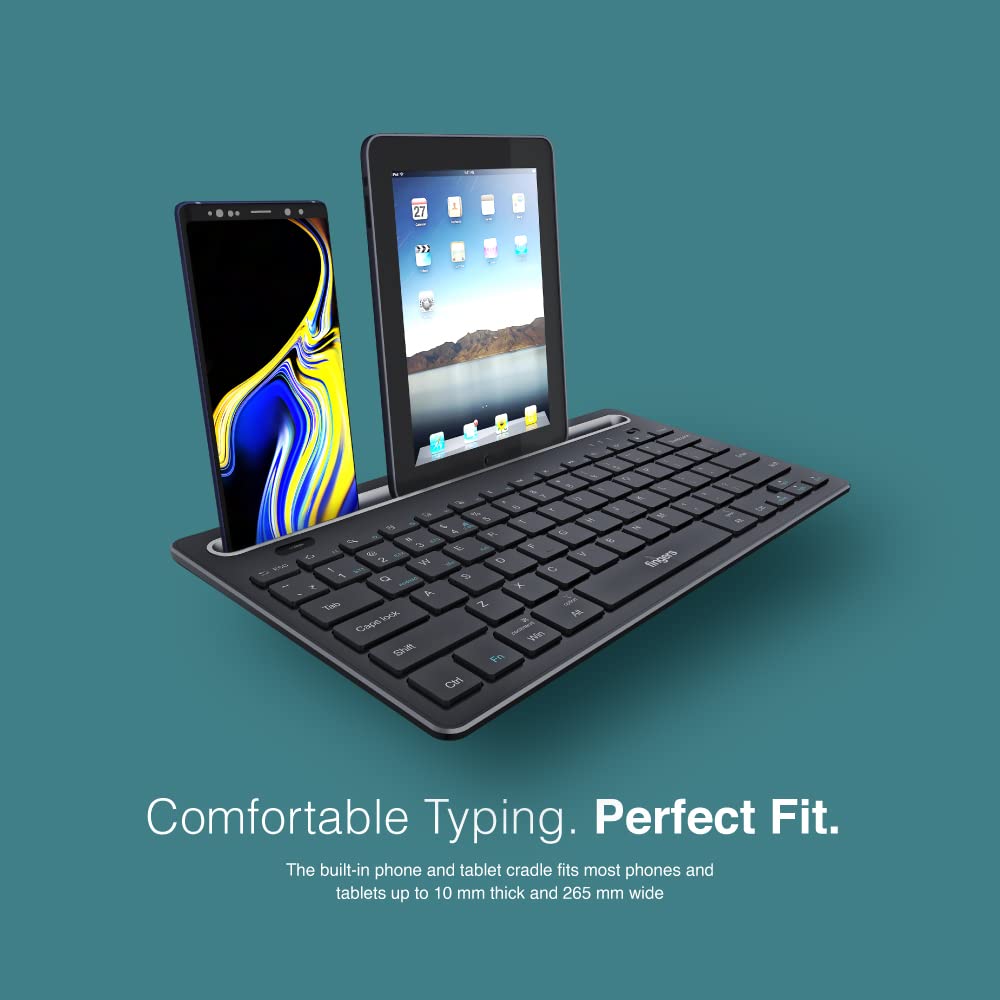
Delwedd 4.2: Crud integredig y bysellfwrdd sy'n dal ffôn clyfar a thabled ar gyfer ergonomeg viewing.
4.4. Cydweddoldeb System Weithredu
Mae bysellfwrdd Lil'Clicks yn gydnaws ag ystod eang o systemau gweithredu:
- Ffenestri
- macOS
- Android
- Linux
- Chrome OS
Mae'r bysellfwrdd yn addasu'n awtomatig i'r system weithredu gysylltiedig er mwyn sicrhau'r swyddogaeth orau. Gall ymddygiadau rhai bysellau swyddogaeth amrywio ychydig yn dibynnu ar y system weithredu.
5. cynnal
5.1. Glanhau
I lanhau'ch bysellfwrdd, sychwch yr wyneb yn ysgafn gyda lliain meddal,amp, brethyn di-flwff. Osgowch ddefnyddio cemegau llym, glanhawyr sgraffiniol, neu leithder gormodol, gan y gall y rhain niweidio'r bysellfwrdd. Mae'r ddalen wedi'i gorchuddio â philen o dan yr allweddi yn helpu i amddiffyn rhag llwch a gollyngiadau bach.
5.2. Gofal Batri
Mae gan y bysellfwrdd fatri hirhoedlog, sy'n darparu hyd at 45 diwrnod o ddefnydd ar un gwefr. I ymestyn oes y batri:
- Gwefrwch y bysellfwrdd yn llawn cyn ei ddefnyddio gyntaf.
- Osgowch ddraenio'r batri'n llwyr yn aml.
- Os ydych chi'n storio'r bysellfwrdd am gyfnod hir, gwefrwch ef i tua 50% a'i storio mewn lle oer, sych.
5.3. Storio
When not in use, store the keyboard in a clean, dry environment away from extreme temperatures and direct sunlight. Its compact and lightweight design makes it easy to carry and store.

Image 5.1: The Lil’Clicks keyboard's portability, shown being carried and used in a cafe setting.
6. Datrys Problemau
Os byddwch chi'n dod ar draws problemau gyda'ch bysellfwrdd FINGERS Lil'Clicks, cyfeiriwch at y camau datrys problemau canlynol:
6.1. Bysellfwrdd Heb Gysylltu/Paru
- Gwirio pŵer: Gwnewch yn siŵr bod y bysellfwrdd wedi'i droi ymlaen a bod ganddo ddigon o wefr batri.
- Ail-fynd i mewn i'r Modd Paru: For Bluetooth, press and hold Fn + BT1/BT2/BT3 nes bod y dangosydd yn fflachio. Ar gyfer 2.4 GHz, gwnewch yn siŵr bod y derbynnydd USB wedi'i blygio i mewn yn ddiogel.
- Dyfais Bluetooth: Gwnewch yn siŵr bod Bluetooth wedi'i alluogi ar eich dyfais a'i fod yn ganfyddadwy.
- Anghofiwch y Dyfais (Bluetooth): Os ydych chi wedi'ch paru o'r blaen, ceisiwch dynnu/anghofio'r bysellfwrdd o restr Bluetooth eich dyfais ac yna ail-baru.
- Derbynnydd USB: Try plugging the 2.4 GHz USB receiver into a different USB port on your device.
- Ymyrraeth: Symudwch y bysellfwrdd yn agosach at eich dyfais ac i ffwrdd o ddyfeisiau diwifr eraill a allai achosi ymyrraeth.
6.2. Allweddi Ddim yn Ymateb neu'n Teipio'n Anghywir
- Lefel Batri: A low battery can affect key responsiveness. Charge the keyboard fully.
- Sefydlogrwydd Cysylltiad: Ensure a stable connection. If using Bluetooth, try switching to a different Bluetooth channel (BT1, BT2, BT3) or re-pairing. If using 2.4 GHz, ensure the receiver is firmly connected.
- Ymyrraeth: Wireless interference can sometimes cause missed keystrokes. Try moving to a different location or reducing other wireless activity.
- Allweddi Glanhau: Chwiliwch am unrhyw falurion neu wrthrychau tramor o dan yr allweddi a allai fod yn rhwystro eu symudiad.
- Modd System Weithredu: Gwnewch yn siŵr bod y bysellfwrdd yn y modd system weithredu cywir os oes cyfuniadau allweddol penodol ar gyfer newid system weithredu (e.e., allweddi Fn + Android/Win/Mac).
6.3. Batri Ddim yn Codi Tâl
- Gwirio cebl: Gwnewch yn siŵr bod y cebl gwefru Micro USB wedi'i gysylltu'n ddiogel â'r bysellfwrdd a'r ffynhonnell bŵer.
- Ffynhonnell Pwer: Rhowch gynnig ar ffynhonnell bŵer USB wahanol (e.e., porthladd USB arall ar eich cyfrifiadur, addasydd wal gwahanol).
- Uniondeb Cebl: Inspect the charging cable for any signs of damage. Try using a different Micro USB cable if available.
7. manylebau
| Brand | BYWYDAU |
| Model | Lil’Clicks |
| Cysylltedd | Bluetooth, 2.4 GHz Wireless |
| Cydweddoldeb | Windows, macOS, Android, Linux, Chrome OS |
| Lliw | Du |
| Dimensiynau (LxWxH) | 29 x 16 x 2 cm |
| Pwysau Eitem | 400 g |
| Bywyd Batri | Hyd at 45 diwrnod (ar un tâl) |
| Trawiad bysell Bywyd | 5 miliwn trawiadau bysell |
| Dimensiynau'r Crud | Fits devices up to 10 mm thick and 265 mm wide |
| Ffynhonnell Pwer | Wedi'i Bweru â Batri |
8. Gwarant a Chefnogaeth
8.1. Gwybodaeth Gwarant
The FINGERS Lil’Clicks Bluetooth Wireless Mini Keyboard comes with a Gwarant 1 Flwyddyn o ddyddiad y pryniant. Mae'r warant hon yn cwmpasu diffygion gweithgynhyrchu o dan ddefnydd arferol. Cadwch eich derbynneb prynu fel prawf o brynu ar gyfer hawliadau gwarant.
Nid yw'r warant yn cynnwys iawndal sy'n deillio o:
- Accidental damage, misuse, abuse, or negligence.
- Atgyweirio neu addasu heb awdurdod.
- Traul arferol.
8.2. Manylion y Gwneuthurwr a'r Mewnforiwr
Gwneuthurwr: Dynamic Conglomerate Pvt. Ltd., 329/330, GIDC Cyfnod II, Ger Sardar Chowk, Vapi, Dosbarth Valsad, Gujarat - 396195.
Mewnforiwr: Dynamic Conglomerate Pvt. Ltd. 4th Floor, Simba Tower, Vishveshwar Nagar, Goregaon (E), Mumbai - 400063, Maharashtra
8.3. Cefnogaeth i Gwsmeriaid
For technical assistance, warranty claims, or any other inquiries, please contact FINGERS customer support through their official website or the contact information provided in your Quick Usage Guide.


