1. Rhagymadrodd
Mae'r llawlyfr hwn yn darparu cyfarwyddiadau cynhwysfawr ar gyfer gosod, gweithredu a chynnal a chadw eich Llwybrydd Wi-Fi Di-wifr Gigabit Deuol-Fand TP-Link Archer C5 AC1200. Mae'r Archer C5 wedi'i gynllunio i ddarparu sylw Wi-Fi di-dor gyda'i alluoedd deuol-fand, gan gynnig cyflymderau hyd at 750Mbps ar y band 5GHz a hyd at 300Mbps ar y band 2.4GHz. Mae'n cynnwys pedwar antena allanol ar gyfer cysylltiadau di-wifr sefydlog a phorthladdoedd Gigabit llawn ar gyfer cysylltiadau gwifrau cyflym.
Darllenwch y llawlyfr hwn yn ofalus cyn defnyddio'r ddyfais i sicrhau ei bod wedi'i gosod yn iawn a'i bod yn perfformio'n optimaidd.
2. Cynnwys Pecyn
Gwiriwch fod eich pecyn yn cynnwys yr eitemau canlynol:
- Llwybrydd TP-Link Archer C5
- Addasydd Pŵer (Addasydd DC)
- Cebl Ethernet (RJ45)
- Canllaw Gosod Cyflym (gall fod yn ddogfen ar wahân)
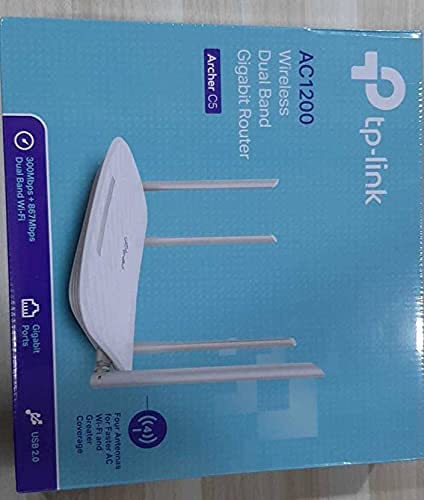
3. Cynnyrch Drosview
3.1 Panel Blaen

Mae'r panel blaen yn cynnwys dangosyddion LED sy'n darparu gwybodaeth am statws y llwybrydd, gan gynnwys pŵer, cysylltedd rhyngrwyd, statws Wi-Fi ar gyfer bandiau 2.4GHz a 5GHz, a gweithgaredd porthladd LAN.
3.2 Panel Cefn

Mae'r panel cefn yn cynnwys yr holl borthladdoedd a botymau cysylltiad corfforol:
- Mewnbwn pŵer: Yn cysylltu â'r addasydd pŵer a ddarperir.
- Botwm Pŵer: Yn troi'r llwybrydd ymlaen neu i ffwrdd.
- Porth USB: Ar gyfer cysylltu dyfeisiau storio USB i'w rhannu files ar draws y rhwydwaith.
- Porthladd WAN (Glas): Yn cysylltu â'ch modem i gael mynediad i'r rhyngrwyd. Porthladd Gigabit yw hwn.
- Porthladdoedd LAN (Melyn): Pedwar porthladd Gigabit Ethernet ar gyfer cysylltu dyfeisiau â gwifrau fel cyfrifiaduron, consolau gemau, neu setiau teledu clyfar.
- Botwm Ailosod: Fe'i defnyddir i adfer y llwybrydd i osodiadau diofyn y ffatri.
- Botwm WPS/Wi-Fi: Pwyswch i alluogi WPS (Wi-Fi Protected Setup) ar gyfer cysylltiad hawdd, neu pwyswch a daliwch i droi Wi-Fi ymlaen/i ffwrdd.
4. Canllaw Gosod
Dilynwch y camau hyn i sefydlu eich llwybrydd TP-Link Archer C5:
- Diffoddwch Eich Modem: Datgysylltwch y pŵer o'ch modem presennol.
- Cysylltwch y Llwybrydd:
- Cysylltwch un pen y cebl Ethernet a ddarperir â'r porthladd WAN (glas) ar eich llwybrydd Archer C5.
- Cysylltwch ben arall y cebl Ethernet â phorthladd Ethernet eich modem.
- Pŵer ar Ddyfeisiadau:
- Cysylltwch yr addasydd pŵer â mewnbwn pŵer y llwybrydd a'i blygio i mewn i soced pŵer.
- Trowch eich modem ymlaen, yna arhoswch iddo gychwyn yn llawn (fel arfer yn cael ei nodi gan oleuadau LED sefydlog).
- Trowch y llwybrydd Archer C5 ymlaen. Arhoswch i'r dangosyddion LED sefydlogi, yn enwedig yr LED Rhyngrwyd.
- Cysylltu â Rhwydwaith Wi-Fi y Llwybrydd:
- Lleolwch enw'r rhwydwaith Wi-Fi (SSID) a'r cyfrinair sydd wedi'u hargraffu ar y label ar waelod eich llwybrydd.
- Ar eich cyfrifiadur neu ddyfais symudol, dewiswch rwydwaith Wi-Fi y llwybrydd a nodwch y cyfrinair i gysylltu.
- Cyrchwch y Web Rhyngwyneb rheoli:
- Agor a web porwr (e.e., Chrome, Firefox) a theipiwch
http://tplinkwifi.netor192.168.0.1i mewn i'r bar cyfeiriad. - Mewngofnodwch gan ddefnyddio'r enw defnyddiwr a'r cyfrinair diofyn (fel arfer
adminar gyfer y ddau, neu fel y nodir ar label y llwybrydd). - Dilynwch y dewin Gosod Cyflym i ffurfweddu eich cysylltiad rhyngrwyd a phersonoli enw a chyfrinair eich rhwydwaith Wi-Fi.
- Agor a web porwr (e.e., Chrome, Firefox) a theipiwch
- Dewisol: Defnyddiwch yr Ap Tether TP-Link: Lawrlwythwch ap TP-Link Tether o siop apiau eich dyfais symudol i'w sefydlu a'i reoli'n hawdd.
5. Cyfarwyddiadau Gweithredu
Unwaith y bydd eich llwybrydd wedi'i sefydlu, gallwch reoli ei swyddogaethau drwy'r web rhyngwyneb rheoli neu'r ap TP-Link Tether.
Wi-Fi Deuol-Fand 5.1
Mae'r Archer C5 yn gweithredu ar ddau fand Wi-Fi:
- Band 2.4 GHz: Yn darparu sylw ehangach a threiddiad gwell trwy waliau, yn addas ar gyfer defnydd rhyngrwyd cyffredinol a dyfeisiau hŷn.
- Band 5 GHz: Yn cynnig cyflymderau cyflymach a llai o ymyrraeth, yn ddelfrydol ar gyfer gweithgareddau sy'n defnyddio llawer o led band fel gemau ar-lein a ffrydio fideo HD.
Gallwch chi ffurfweddu SSIDau (enwau rhwydwaith) a chyfrineiriau ar wahân ar gyfer pob band neu ddefnyddio un SSID gyda Llywio Band wedi'i alluogi (os yw ar gael yn eich cadarnwedd) i ganiatáu i'r llwybrydd aseinio dyfeisiau i'r band gorau yn awtomatig.
5.2 Rheoli Rhwydwaith
Trwy y web rhyngwyneb, gallwch:
- Newid gosodiadau Wi-Fi (SSID, cyfrinair, math o ddiogelwch).
- Sefydlu Rhwydwaith Gwesteion ar gyfer ymwelwyr.
- Ffurfweddu rheolaethau rhieni i reoli mynediad rhyngrwyd i blant.
- Blaenoriaethu dyfeisiau neu gymwysiadau gan ddefnyddio Ansawdd Gwasanaeth (QoS).
- Rheoli dyfeisiau cysylltiedig.
- Mynediad i osodiadau uwch fel anfon porthladdoedd ymlaen, gweinydd VPN, a DNS deinamig.
6. cynnal
Mae cynnal a chadw rheolaidd yn helpu i sicrhau hirhoedledd a pherfformiad gorau posibl eich llwybrydd.
- Diweddariadau Cadarnwedd: Gwiriwch y swyddog TP-Link yn rheolaidd websafle ar gyfer diweddariadau cadarnwedd. Gall diweddaru cadarnwedd wella perfformiad, ychwanegu nodweddion newydd, a thrwsio gwendidau diogelwch.
- Lleoliad Corfforol: Rhowch y llwybrydd mewn lleoliad canolog, i ffwrdd o rwystrau a dyfeisiau sy'n allyrru ymyrraeth electromagnetig (e.e. microdonnau, ffonau diwifr). Gall codi'r llwybrydd hefyd wella dosbarthiad signal.
- Glanhau: Cadwch y llwybrydd yn lân ac yn rhydd o lwch. Gwnewch yn siŵr nad yw tyllau awyru wedi'u blocio i atal gorboethi.
- Wrthi'n ailgychwyn: Os ydych chi'n profi cyflymderau araf neu broblemau cysylltedd, ceisiwch ailgychwyn y llwybrydd trwy ddatgysylltu ei addasydd pŵer am 10 eiliad ac yna ei blygio yn ôl i mewn.
7. Datrys Problemau
Mae'r adran hon yn mynd i'r afael â phroblemau cyffredin y gallech ddod ar eu traws gyda'ch llwybrydd Archer C5.
7.1 Dim Mynediad i'r Rhyngrwyd
- Gwiriwch Cysylltiadau Cebl: Gwnewch yn siŵr bod y cebl Ethernet o'ch modem wedi'i gysylltu'n ddiogel â phorthladd WAN glas y llwybrydd.
- Statws Modem: Gwiriwch fod eich modem yn gweithio'n gywir a bod ganddo gysylltiad rhyngrwyd gweithredol.
- LEDs llwybrydd: Gwiriwch LED y Rhyngrwyd ar y llwybrydd. Os yw i ffwrdd neu'n goch, efallai bod problem gyda'ch darparwr gwasanaeth rhyngrwyd (ISP) neu gysylltiad modem.
- Ailgychwyn Dyfeisiau: Trowch eich modem ac yna eich llwybrydd yn ôl ac ymlaen.
- Cyfeiriad MAC clôn: Mae rhai Darparwyr Gwasanaeth Rhyngrwyd yn gofyn am glonio cyfeiriad MAC. Mynediad i gyfeiriad y llwybrydd web rhyngwyneb a gwirio gosodiadau WAN ar gyfer yr opsiwn hwn.
7.2 Mae Signal Wi-Fi yn Gostwng neu'n Wan
- Lleoliad Llwybrydd: Symudwch y llwybrydd i leoliad canolog, i ffwrdd o rwystrau a ffynonellau ymyrraeth.
- Cyfeiriadedd Antena: Addaswch y pedwar antena allanol ar gyfer derbyniad signal gorau posibl.
- Ymyrraeth Sianel: Yn y llwybrydd web rhyngwyneb, ceisiwch newid y sianel Wi-Fi ar gyfer bandiau 2.4GHz a 5GHz i un llai tagfeydd.
- Diweddariad Cadarnwedd: Gwnewch yn siŵr bod cadarnwedd eich llwybrydd yn gyfredol.
7.3 Anghofiais Gyfrinair Mewngofnodi Llwybrydd
Os anghofiwch y cyfrinair ar gyfer y web rhyngwyneb rheoli, bydd angen i chi ailosod y llwybrydd i'w osodiadau diofyn ffatri. Lleolwch y botwm Ailosod ar y panel cefn, pwyswch a daliwch ef am tua 10 eiliad nes bod y LEDs yn fflachio, yna rhyddhewch. Bydd y llwybrydd yn ailgychwyn gyda'r gosodiadau diofyn (fel arfer admin ar gyfer enw defnyddiwr a chyfrinair).
8. manylebau
| Nodwedd | Manylyn |
|---|---|
| Brand | TP-Cyswllt |
| Enw Model | Saethwr C5 |
| Safon Di-wifr | IEEE 802.11ac/n/a 5 GHz, IEEE 802.11n/b/g 2.4 GHz |
| Cyflymder Wi-Fi | AC1200 (867 Mbps ar 5 GHz, 300 Mbps ar 2.4 GHz) |
| Dosbarth Band Amlder | Band Deuol (2.4 GHz a 5 GHz) |
| Porthladdoedd Ethernet | 1x Porthladd WAN Gigabit, 4x Porthladd LAN Gigabit |
| Porth USB | 1x Porth USB 2.0 |
| Antenâu | 4x Antenâu Allanol |
| Protocol Diogelwch | WPA2-PSK |
| System Weithredu | RouterOS (yn ôl data'r cynnyrch, fel arfer cadarnwedd personol TP-Link) |
| Nodwedd Arbennig | Mynediad o Bell |
| Pwysau Eitem | 710 g |
| Cydrannau wedi'u Cynnwys | Llwybrydd, Addasydd DC, Cebl Ethernet RJ45 |
9. Gwarant a Chefnogaeth
9.1 Gwybodaeth Gwarant
Mae'r llwybrydd TP-Link Archer C5 fel arfer yn dod gyda Gwarant 1 FlwyddynCyfeiriwch at y cerdyn gwarant sydd wedi'i gynnwys ym mhecynnu eich cynnyrch neu ewch i wefan swyddogol TP-Link. websafle am delerau ac amodau gwarant manwl sy'n benodol i'ch rhanbarth.
9.2 Cefnogaeth Dechnegol
Am gymorth technegol, diweddariadau cadarnwedd, neu ragor o wybodaeth, ewch i wefan gymorth swyddogol TP-Link. websafle. Fel arfer gallwch ddod o hyd i Gwestiynau Cyffredin, canllawiau datrys problemau, a gwybodaeth gyswllt ar gyfer cymorth cwsmeriaid yno.
Swyddogol TP-Link Websafle: www.tp-link.com


