
Llawlyfr Defnyddiwr Mewnbwn Amazon Echo

Cefnogaeth ar gyfer Mewnbwn Echo
Cael help i ddefnyddio a datrys problemau cyffredin gydag Echo Input.
Cychwyn Arni:
Dadlwythwch Ap Alexa
Dadlwythwch a gosodwch yr app Alexa o'ch siop app dyfais symudol. Ychwanegwch y teclyn Alexa ar gyfer mynediad hawdd i'r sgrin gartref.
- Agorwch y siop app ar eich dyfais symudol.
- Chwiliwch am Ap Amazon Alexa.
- Dewiswch Gosod.
- Dewiswch Agor a mewngofnodi gyda'ch Cyfrif Amazon.
- Gosod teclynnau Alexa (dewisol).
Gosod Eich Mewnbwn Echo
Defnyddiwch yr app Alexa i sefydlu'ch dyfais Echo.
Os oes gan eich siaradwr fewnbwn AUX, plygiwch y cebl i mewn i Echo Input yn gyntaf, ac yna i mewn i'ch siaradwr. I gael y canlyniadau gorau, dewiswch siaradwr sy'n gydnaws ag Echo Input.
Os oes gennych chi siaradwr Bluetooth, parwch eich siaradwr ar ôl y gosodiad i glywed ymatebion Alexa.
- Agorwch yr app Alexa
 .
. - Agor Mwy
 a dewis Ychwanegu Dyfais.
 - Dewiswch Amazon Echo, ac yna Mewnbwn Echo.
- Plygiwch eich dyfais i mewn.
- Dilynwch y cyfarwyddiadau i sefydlu'ch dyfais.
Beth Mae'r Goleuadau ar Eich Dyfais Echo yn ei Olygu?
Y goleuadau ar eich dyfais Echo yw sut mae'r ddyfais yn cyfathrebu ei statws.
Melyn:
Beth mae'n ei olygu:
- Mae byrst melyn araf, bob ychydig eiliadau, yn golygu bod gan Alexa neges neu hysbysiad, neu mae nodyn atgoffa i chi ei golli. Dywedwch, "Beth yw fy hysbysiadau?" neu “Beth yw fy negeseuon?”

Gwyrddlas ar las:
Beth mae'n ei olygu:
- Mae sbotolau cyan ar fodrwy las yn golygu bod Alexa yn gwrando.
- Mae'r cylch golau yn llygedyn yn fyr pan fydd Alexa wedi clywed ac yn prosesu'ch cais. Gallai golau glas sy'n disgleirio'n fyr hefyd olygu bod y ddyfais yn derbyn diweddariad meddalwedd.
Coch:
Beth mae'n ei olygu:
- Mae golau coch solet yn dangos pan fydd y botwm meicroffon ymlaen / i ffwrdd yn cael ei wasgu. Mae hynny'n golygu bod meicroffon y ddyfais wedi'i ddatgysylltu ac nad yw Alexa yn gwrando. Pwyswch ef eto i alluogi eich meicroffon.
- Ar ddyfeisiau Echo gyda chamera, mae bar golau coch yn golygu na fydd eich fideo yn cael ei rannu.

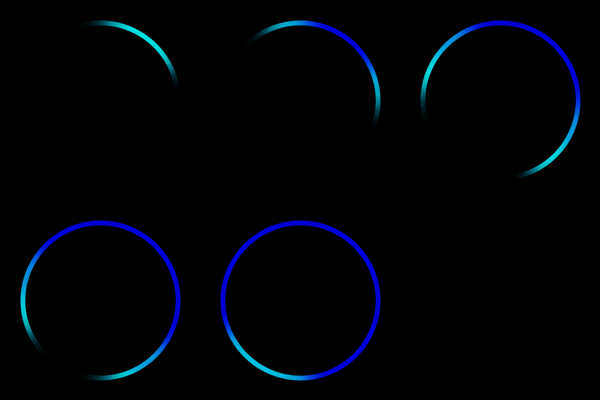
Gwyrddlas troelli:
Beth mae'n ei olygu:
- Mae troelli corhwyaid a glas yn araf yn golygu bod eich dyfais yn cychwyn. Os nad yw'r ddyfais wedi'i gosod, mae'r golau'n troi'n oren pan fydd y ddyfais yn barod i'w gosod.

Oren:
Beth mae'n ei olygu:
- Mae'ch dyfais yn y modd gosod, neu'n ceisio cysylltu â'r Rhyngrwyd.

Gwyrdd:
Beth mae'n ei olygu:
- Mae golau gwyrdd pulsing yn golygu eich bod yn derbyn galwad ar y ddyfais.
- Os yw'r golau gwyrdd yn troelli, yna mae'ch dyfais ar alwad weithredol neu Galw Heibio gweithredol.

Porffor:
Beth mae'n ei olygu:
- Pan fydd y nodwedd Peidiwch ag Aflonyddu ymlaen, mae'r golau'n dangos porffor yn fyr ar ôl i chi wneud unrhyw gais.
- Yn ystod sefydlu dyfais gychwynnol, mae porffor yn dangos a oes problemau Wi-Fi.

Gwyn:
Beth mae'n ei olygu:
- Pan fyddwch chi'n addasu cyfaint y ddyfais, mae goleuadau gwyn yn dangos y lefelau cyfaint.
- Mae golau gwyn troellog yn golygu bod Alexa Guard wedi'i droi ymlaen ac yn y modd Away. Dychwelyd Alexa i'r modd Cartref yn yr app Alexa.

Wi-Fi a Bluetooth:
Diweddarwch y Gosodiadau Wi-Fi ar gyfer Eich Dyfais Echo
Defnyddiwch yr app Alexa i ddiweddaru'r gosodiadau Wi-Fi ar gyfer eich dyfais Echo.
- Agorwch yr app Alexa .
- Dewiswch Dyfeisiau
 .
. - Dewiswch Adlais a Alexa.
- Dewiswch eich dyfais.
- Dewiswch Newid nesaf i Rhwydwaith Wi-Fi a dilynwch y cyfarwyddiadau yn yr app.
Mae Echo Device yn Cael Problemau Wi-Fi
Ni all dyfais eco gysylltu â Wi-Fi neu mae ganddi broblemau cysylltedd ysbeidiol.
- Sicrhewch fod eich dyfais Echo o fewn 30 troedfedd (neu 10 metr) i'ch llwybrydd diwifr.
- Gwiriwch fod eich dyfais Echo i ffwrdd o unrhyw ddyfeisiau sy'n achosi ymyrraeth (fel microdonau, monitorau babanod, neu ddyfeisiau electronig eraill).
- Gwiriwch fod eich llwybrydd yn gweithio. Gwiriwch y cysylltiad â dyfais arall i benderfynu a yw'n broblem gyda'ch dyfais Echo neu gyda'ch rhwydwaith.
- Os na all dyfeisiau eraill gysylltu, ailgychwynwch eich llwybrydd Rhyngrwyd a/neu fodem. Tra bod caledwedd eich rhwydwaith yn ailgychwyn, dad-blygiwch yr addasydd pŵer o'ch dyfais Echo am 3 eiliad, yna plygiwch ef yn ôl i mewn. Gwnewch yn siŵr eich bod yn defnyddio'r addasydd pŵer sydd wedi'i gynnwys ar gyfer eich dyfais Echo.
- Os yw dyfeisiau eraill yn gallu cysylltu, gwiriwch eich bod yn defnyddio'r cyfrinair Wi-Fi cywir. Gallwch hefyd geisio diffodd rhai o'ch dyfeisiau eraill dros dro i leihau ymyrraeth a gweld a yw hynny'n effeithio ar allu eich dyfais Echo i gysylltu.
- Os oes gennych chi sawl dyfais wedi'u cysylltu â'ch rhwydwaith Wi-Fi, trowch rai ohonyn nhw i ffwrdd dros dro. Fel hyn, gallwch wirio a yw dyfeisiau cysylltiedig lluosog yn effeithio ar allu eich dyfais Echo i gysylltu.
- Gwiriwch a oes gan eich llwybrydd enwau rhwydwaith ar wahân (a elwir hefyd yn SSID) ar gyfer y bandiau 2.4 GHz a 5 GHz. Os oes gennych chi enwau rhwydwaith ar wahân, ceisiwch symud eich dyfais o un rhwydwaith i'r llall.
- Am gynampLe, os oes gan eich llwybrydd rwydweithiau diwifr "MyHome-2.4" a "MyHome-5". Datgysylltwch o'r rhwydwaith rydych chi'n ei ddefnyddio (MyHome-2.4) a cheisiwch gysylltu â'r un arall (MyHome-5).
- Os newidiodd eich cyfrinair Wi-Fi yn ddiweddar, Diweddarwch y Gosodiadau Wi-Fi ar gyfer Eich Dyfais Echo or Diweddarwch y Gosodiadau Wi-Fi ar Eich Echo Show.
- Os yw eich dyfais yn dal i gael problemau cysylltiad ysbeidiol, Ailosod Eich Dyfais Echo.
Methu â Dyfais Echo Cysylltu â Wi-Fi Yn ystod y Gosod
Ni fydd eich dyfais yn cysylltu â'r Rhyngrwyd yn ystod y gosodiad.
Rhowch gynnig ar y camau canlynol i ddatrys problemau cysylltu yn ystod y gosodiad:
- Gwiriwch fod gennych y fersiwn diweddaraf o'r app Alexa.
- Os oes gan eich dyfais Echo eero Built-in, dilynwch Cysylltwch Eich Dyfais Echo â'ch Rhwydwaith eero. Rhaid gosod eich Rhwydwaith eero yn gyntaf cyn cysylltu eich dyfais Echo i eero.
- Rhowch gynnig ar yr awgrymiadau a restrir yn Mae Echo Device yn Cael Problemau Wi-Fi.
- Ailgychwyn Eich Dyfais Galluogi Alexa
- Os bydd yr holl gamau blaenorol yn methu, Ailosod Eich Dyfais Echo.
- Ceisiwch osod eto gan ddefnyddio'ch ffôn fel man cychwyn Wi-Fi.
Awgrym: Os ydych chi'n cael problemau cysylltu ar ddyfeisiau lluosog, cysylltwch â'ch Darparwr Gwasanaeth Rhyngrwyd.
Mae gan Echo Device Problemau Bluetooth
Ni all eich dyfais Echo baru â Bluetooth neu mae'ch cysylltiad Bluetooth yn disgyn.
- Sicrhewch fod gan eich dyfais Echo y diweddariad meddalwedd diweddaraf. Dywedwch, "Gwiriwch am ddiweddariadau meddalwedd."
- Sicrhewch fod eich dyfais Bluetooth yn defnyddio pro Bluetooth â chymorthfile. Mae Alexa yn cefnogi:
- Dosbarthu Sain Uwch Profile (A2DP SNK)
- Rheoli o Bell Sain / Fideo Profile
- Symudwch eich dyfeisiau Bluetooth ac Echo i ffwrdd o ffynonellau ymyrraeth bosibl (fel microdonnau, monitorau babanod, a dyfeisiau diwifr eraill).
- Sicrhewch fod eich dyfais Bluetooth wedi'i gwefru'n llawn ac yn agos at eich dyfais Echo wrth baru.
- Os ydych chi wedi paru'ch dyfais Bluetooth o'r blaen, tynnwch eich dyfais Bluetooth pâr o Alexa. Yna ceisiwch ei baru eto.
Pârwch Eich Ffôn neu'ch Siaradwr Bluetooth â'ch Dyfais Echo
Defnyddiwch yr app Alexa i baru'ch ffôn neu siaradwr Bluetooth â'ch Dyfais Echo.
- Rhowch eich dyfais Bluetooth yn y modd paru.
- Agorwch yr app Alexa .
- Dewiswch Dyfeisiau .
- Dewiswch Adlais a Alexa.
- Dewiswch eich dyfais.
- Dewiswch Dyfeisiau Bluetooth, ac yna Pâr o Ddychymyg Newydd.
Tynnwch Dyfeisiau Bluetooth Pâr o'ch Dyfais Echo
Defnyddiwch yr App Alexa i gael gwared ar ddyfeisiau Bluetooth a baratowyd yn flaenorol.
- Agorwch yr app Alexa .
- Dewiswch Dyfeisiau.
- Dewiswch Adlais a Alexa.
- Dewiswch eich dyfais.
- Dewiswch Dyfeisiau Bluetooth.
- Dewiswch y ddyfais rydych chi am ei dynnu, ac yna dewiswch Anghofio Dyfais. Ailadroddwch y cam hwn ar gyfer pob dyfais rydych chi am ei thynnu.
Meddalwedd a Chaledwedd Dyfais:
Fersiynau Meddalwedd Dyfais Alexa
Mae dyfeisiau sydd wedi'u galluogi gan Alexa yn derbyn diweddariadau meddalwedd yn awtomatig pan fyddant wedi'u cysylltu â'r Rhyngrwyd. Mae'r diweddariadau hyn fel arfer yn gwella perfformiad ac yn ychwanegu nodweddion newydd.
Amazon Echo (Cenhedlaeth 1af)
Fersiwn Meddalwedd Diweddaraf: 669701420
Amazon Echo (2il genhedlaeth)
Fersiwn Meddalwedd Diweddaraf: 8289072516
Amazon Echo (3edd genhedlaeth)
Fersiwn Meddalwedd Diweddaraf: 8624646532
Amazon Echo (4edd genhedlaeth)
Fersiwn Meddalwedd Diweddaraf: 8624646532
Popty Smart Amazon
Fersiwn Meddalwedd Diweddaraf: 304093220
Amazon Smart Plug
Fersiwn Meddalwedd Diweddaraf: 205000009
Thermostat Smart Amazon
Fersiwn Meddalwedd Diweddaraf: 16843520
Tap Amazon
Fersiwn Meddalwedd Diweddaraf: 663643820
Microdon AmazonBasics
Fersiwn Meddalwedd Diweddaraf: 212004520
Echo Auto
Fersiwn Meddalwedd Diweddaraf: 33882158
Echo Auto (2il genhedlaeth)
Fersiwn Meddalwedd Diweddaraf: 100991435
Echo blagur (Cenhedlaeth 1af)
Fersiwn Meddalwedd Diweddaraf: 318119151
Achos Codi Tâl Echo Buds (Cenhedlaeth 1af)
Fersiwn Meddalwedd Diweddaraf: 303830987
Echo blagur (2il genhedlaeth)
Fersiwn Meddalwedd Diweddaraf: 578821692
Achos Codi Tâl Echo Buds (2il genhedlaeth)
Fersiwn Meddalwedd Diweddaraf: 571153158
Cyswllt Echo
Fersiwn Meddalwedd Diweddaraf: 100170020
Echo Dot (Cenhedlaeth 1af)
Fersiwn Meddalwedd Diweddaraf: 669701420
Echo Dot (2il Genhedlaeth)
Fersiwn Meddalwedd Diweddaraf: 8289072516
Echo Dot (3edd Genhedlaeth)
Fersiwn Meddalwedd Diweddaraf:
8624646532
8624646532
Echo Dot (4edd Genhedlaeth)
Fersiwn Meddalwedd Diweddaraf: 8624646532
Echo Dot (5edd Genhedlaeth)
Fersiwn Meddalwedd Diweddaraf: 8624646532
Rhifyn Plant Echo Dot (Rhifyn 2018)
Fersiwn Meddalwedd Diweddaraf: 649649820
Rhifyn Plant Echo Dot (Rhifyn 2019)
Fersiwn Meddalwedd Diweddaraf: 5470237316
Rhifyn Plant Echo Dot (4edd Genhedlaeth).
Fersiwn Meddalwedd Diweddaraf: 5470238340
Echo Dot (5ed Cenhedlaeth) Plant
Fersiwn Meddalwedd Diweddaraf: 8087719556
Echo Dot (3edd Genhedlaeth) gyda chloc
Fersiwn Meddalwedd Diweddaraf: 8624646532
Echo Dot (4edd Genhedlaeth) gyda chloc
Fersiwn Meddalwedd Diweddaraf: 8624646532
Echo Dot (5edd Genhedlaeth) gyda chloc
Fersiwn Meddalwedd Diweddaraf: 8624646532
Echo Flex
Fersiwn Meddalwedd Diweddaraf: 8624646532
Fframiau adlais (1af Gen)
Fersiwn Meddalwedd Diweddaraf: 1177303
Fframiau Echo (2il Gen)
Fersiwn Meddalwedd Diweddaraf: 2281206
Adlais Glow
Fersiwn Meddalwedd Diweddaraf: 101000004
Mewnbwn Echo
Fersiwn Meddalwedd Diweddaraf: 8624646020
Cyswllt Echo
Fersiwn Meddalwedd Diweddaraf: 8087717252
Cyswllt Echo Amp
Fersiwn Meddalwedd Diweddaraf: 8087717252
Edrych Echo
Fersiwn Meddalwedd Diweddaraf: 642553020
Dolen Echo
Fersiwn Meddalwedd Diweddaraf: 1.1.3750.0
Echo Plus (Cenhedlaeth 1af)
Fersiwn Meddalwedd Diweddaraf: 683785720
Echo Plus (2edd genhedlaeth)
Fersiwn Meddalwedd Diweddaraf: 8624646020
Sioe Echo (Y Genhedlaeth 1af)
Fersiwn Meddalwedd Diweddaraf: 683785820
Sioe Echo (2il Genhedlaeth)
Fersiwn Meddalwedd Diweddaraf: 683785820
Sioe Echo 5 (Cenhedlaeth 1af)
Fersiwn Meddalwedd Diweddaraf: 8624646532
Sioe Echo 5 (2il genhedlaeth)
Fersiwn Meddalwedd Diweddaraf: 8624646532
Sioe Echo 5 (2il Genhedlaeth) Plant
Fersiwn Meddalwedd Diweddaraf: 5470238340
Sioe Echo 8 (Cenhedlaeth 1af)
Fersiwn Meddalwedd Diweddaraf: 8624646532
Sioe Echo 8 (2il genhedlaeth)
Fersiwn Meddalwedd Diweddaraf: 27012189060
Sioe Adlais 10 (3edd Genhedlaeth)
Fersiwn Meddalwedd Diweddaraf: 27012189060
Sioe Adlais 15
Fersiwn Meddalwedd Diweddaraf: 25703745412
Echo Spot
Fersiwn Meddalwedd Diweddaraf: 683785820
Stiwdio Echo
Fersiwn Meddalwedd Diweddaraf: 8624646020
Echo Is
Fersiwn Meddalwedd Diweddaraf: 8624646020
Cloc Wal Echo
Fersiwn Meddalwedd Diweddaraf: 102
Gwiriwch Fersiwn Meddalwedd Eich Dyfais Echo
View eich fersiwn meddalwedd gyfredol yn yr app Alexa.
- Agorwch yr app Alexa .
- Dewiswch Dyfeisiau.
- Dewiswch Adlais a Alexa.
- Dewiswch eich dyfais.
- Dewiswch Ynghylch i weld fersiwn meddalwedd eich dyfais.
Diweddarwch y Meddalwedd ar Eich Dyfais Echo
Defnyddiwch Alexa i ddiweddaru i'r fersiwn meddalwedd diweddaraf ar gyfer eich dyfais Echo.
Dywedwch, “Gwiriwch am ddiweddariadau meddalwedd” i osod meddalwedd ar eich dyfais Echo.
Newid Enw Eich Dyfais Echo
Defnyddiwch yr app Alexa i ddiweddaru enw eich dyfais.
- Agorwch yr app Alexa .
- Dewiswch Dyfeisiau.
- Dewiswch Adlais a Alexa.
- Dewiswch eich dyfais.
- Dewiswch Golygu Enw.
Newidiwch y Gair Wake ar Eich Dyfais Echo
Defnyddiwch yr app Alexa i osod yr enw rydych chi'n ei alw i ddechrau sgyrsiau gyda Alexa.
- Agorwch yr app Alexa .
- Agor Dyfeisiau.
- Dewiswch Adlais a Alexa ac yna dewiswch eich dyfais.
Os oes gan eich dyfais Nodiadau Atgoffa neu Arferion gweithredol, efallai y bydd yn rhaid i chi ddewis gosodiadau
 i gyrraedd y dudalen Gosodiadau Dyfais.
 - Sgroliwch o dan Cyffredinol a dewis Gair Deffro.
- Dewiswch air deffro o'r rhestr, ac yna dewiswch OK.
Datrys Problemau:
Nid yw Gosod yn Gweithio ar Eich Dyfais Echo
Nid yw eich dyfais Echo wedi cwblhau'r gosodiad.
I drwsio problemau gosod gyda'ch dyfais Echo:
- Gwiriwch fod eich dyfais wedi'i chysylltu â Wi-Fi.
- Gwiriwch fod gennych y fersiwn diweddaraf o'r app Alexa.
- Ailgychwyn eich dyfais Echo.
- Ailosodwch eich dyfais Echo.
Nid yw Alexa yn Deall nac yn Ymateb i'ch Cais
Nid yw Alexa yn ymateb nac yn dweud na all eich deall.
I drwsio problemau gyda'ch dyfais Echo ddim yn ymateb:
- Gwnewch yn siŵr eich bod chi'n defnyddio'r addasydd pŵer a gafodd ei gynnwys gyda'ch dyfais.
- Sicrhewch fod gennych gysylltiad rhyngrwyd gweithredol.
- Gwiriwch nad yw'ch dyfais wedi'i thewi. Mae'r dangosydd golau yn goch pan fydd eich dyfais yn dawel.
- Ar gyfer dyfeisiau heb sgrin: pwyswch y Gweithred botwm i weld a yw eich dyfais Echo yn ymateb.
- Er mwyn sicrhau bod Alexa yn eich clywed, symudwch eich dyfais i ffwrdd o waliau, siaradwyr eraill, neu sŵn cefndir.
- Siaradwch yn naturiol ac yn glir.
- Aralleirio eich cwestiwn neu ei wneud yn fwy penodol. Am gynampLe, mae yna lawer o ddinasoedd ledled y byd o'r enw “Paris.” Os ydych chi eisiau gwybod y tywydd ym Mharis, Ffrainc, dywedwch, "Sut mae'r tywydd ym Mharis, Ffrainc?"
- Ceisiwch ddweud, "A glywsoch chi fi?"
- Tynnwch y plwg o'ch dyfais ac yna ei phlygio yn ôl i mewn.
Ailgychwyn Eich Dyfais Galluogi Alexa
Ailgychwyn eich dyfais i ddatrys y rhan fwyaf o faterion ysbeidiol neu os yw'n anymatebol.
- Datgysylltwch eich dyfais neu'r addasydd pŵer o'r allfa bŵer. Yna plygiwch ef yn ôl i mewn.
- Ar gyfer dyfeisiau gyda batris symudadwy, tynnwch y batris a'u hailosod i ailgychwyn y ddyfais.
Ailosod Eich Mewnbwn Echo
Os nad yw'ch Mewnbwn Echo yn ymateb a'ch bod wedi ceisio ei ailgychwyn, ailosodwch eich dyfais.
I ailosod eich dyfais a chadw'ch cysylltiadau cartref craff:
- Pwyswch a dal y Gweithred botwm am 20 eiliad.
- Mae'ch dyfais yn mynd i mewn i'r modd gosod. Am gyfarwyddiadau gosod, ewch i Gosod Eich Mewnbwn Echo.
I ailosod eich dyfais i'w gosodiadau ffatri:
- Pwyswch a dal y Meicroffon i ffwrdd botwm am 20 eiliad.
- Mae'ch dyfais yn mynd i mewn i'r modd gosod. Am gyfarwyddiadau gosod, ewch i Gosod Eich Mewnbwn Echo.
Dadgofrestru'ch Dyfais
Os nad ydych am ddefnyddio'ch dyfais mwyach, gallwch ei dadgofrestru o'ch cyfrif Amazon.
Os hoffech chi roi eich dyfais fel anrheg neu os hoffech chi gofrestru'r ddyfais o dan gyfrif gwahanol, bydd angen i chi ddadgofrestru'r ddyfais o'ch cyfrif.
I ddadgofrestru eich dyfais:
- Ewch i Rheoli Eich Cynnwys a Dyfeisiau a mewngofnodi i'ch cyfrif.
- Cliciwch Dyfeisiau.
- Dewiswch eich dyfais a chliciwch Dadgofrestru.
Cyfeiriadau
- Llawlyfr Defnyddiwrmanual.tools