
Llawlyfr Defnyddiwr Fframiau Echo Amazon

Cefnogaeth i Fframiau Echo
Cael help i ddefnyddio a datrys problemau cyffredin gydag Echo Frames.
Gosod Eich Fframiau Echo
Defnyddiwch yr app Alexa i sefydlu'ch Fframiau Echo.
- Codwch eich Fframiau Echo nes bod y LED pŵer yn troi'n wyrdd.
- Galluogi Bluetooth ar eich ffôn clyfar.
- Agorwch yr app Alexa
 .
. - Agor Mwy
 a dewis Ychwanegu Dyfais.
 - Dewiswch Amazon Echo, yna Fframiau Echo.
- Dilynwch y cyfarwyddiadau yn yr app Alexa i sefydlu'ch dyfais.
Cychwyn Arni:
Dadlwythwch Ap Alexa
Dadlwythwch a gosodwch yr app Alexa o'ch siop app dyfais symudol. Ychwanegwch y teclyn Alexa ar gyfer mynediad hawdd i'r sgrin gartref.
- Agorwch y siop app ar eich dyfais symudol.
- Chwiliwch am Ap Amazon Alexa.
- Dewiswch Gosod.
- Dewiswch Agor a mewngofnodi gyda'ch Cyfrif Amazon.
- Gosod teclynnau Alexa (dewisol).
Beth Mae'r Goleuadau ar Fframiau Echo yn ei Olygu?
Mae Fframiau Echo yn defnyddio'r golau statws a'r LED pŵer i gyfleu eu statws i chi.
Statws Lliwiau Golau:
Glas Tywyll: Mae'r ddyfais yn chwilio am gysylltiad Bluetooth.
Cyan a Glas: Mae Alexa yn weithredol.
Coch: Mae gwall neu mae'r meicroffon a hysbysiadau ffôn yn diffodd.
Coch a Glas: Mae'r ddyfais yn y modd paru Bluetooth gyda'ch ffôn clyfar.
Gwyn: Mae'r cynorthwyydd OS yn weithredol.
Pwer LED:
Gwyrdd: Mae'r ddyfais wedi'i wefru'n llawn.
Ambr: Mae'r ddyfais yn codi tâl.
Hysbysiadau meic a ffôn oddi ar y LED:
Coch: Mae'r meicroffon a'r hysbysiadau ffôn i ffwrdd.
Trowch Eich Fframiau Echo Ymlaen neu i ffwrdd
Defnyddiwch y botwm gweithredu i bweru Fframiau Echo ymlaen neu i ffwrdd.
I droi Echo Frames ymlaen, pwyswch y botwm gweithredu unwaith nes bod y golau statws yn fflachio'n las.
I ddiffodd Fframiau Echo, pwyswch a dal y botwm gweithredu nes bod y golau statws yn fflachio'n goch. Yna rhyddhewch y botwm.
Dewiswch Eich Gair Deffro ar Fframiau Echo
Yn dibynnu ar ba air deffro rydych chi'n gosod eich dyfais iddo, gallwch chi sbarduno Alexa gyda naill ai "Alexa" neu "Echo."
- Agorwch yr app Alexa .
- Ewch i Dyfeisiau.
- Ewch i Fframiau Echo.
- Ewch i Dyfais Gosodiadau.
- Dewiswch Gair Deffro a gosodwch eich Word Wake dymunol.
Ad-daliad Yswiriant Vision a'r FSA ar gyfer Fframiau Echo
Gallwch gyflwyno cais am ad-daliad y tu allan i'r rhwydwaith ar gyfer eich Fframiau Echo.
Ad-daliad Yswiriant
Nid yw Echo Frames yn cael eu cynnwys yn uniongyrchol yn y rhwydwaith gan unrhyw ddarparwr yswiriant gweledigaeth. Fodd bynnag, mae rhai darparwyr yn caniatáu i chi gyflwyno hawliad y tu allan i'r rhwydwaith am ad-daliad fframiau. Cysylltwch â'ch darparwr yswiriant golwg am ragor o wybodaeth.
Mae Amazon wedi cadarnhau gyda'r darparwr yswiriant canlynol bod Echo Frames yn gymwys i gael ad-daliad y tu allan i'r rhwydwaith yn dibynnu ar eich cynllun:
- VSP: https://www.vsp.com/claims/submit-oon-claim
- EyeMed: https://eyemed.com/en-us/out-of-network-claims
- Signa: https://public.cignaenvoy.com/ciebpublic/home.htm
- Bywyd Met: https://www.metlife.com/insurance/vision-insurance/
ASB
Efallai y bydd eich Fframiau Echo hefyd yn gymwys i gael ad-daliad gan yr ASB. Gwnewch yn siŵr eich bod yn gwirio gyda'ch darparwr ASB am fanylion eich cynllun ac ailview cyfarwyddiadau'r darparwr ar sut i gyflwyno hawliadau am ad-daliad. Peidiwch ag anghofio gwirio'r balans ar eich cyfrif FSA hefyd.
I ddod o hyd i anfoneb ar gyfer eich pryniant, ewch i'ch Hanes Archeb.
Cerdyn Optegydd Fframiau Echo (PDF)
Cerdyn Optegydd Fframiau Echo (PDF) - Lawrlwythwch PDF
DEWCH Â'R CERDYN HWN I'CH OPTICIAN
I gael lensys presgripsiwn neu i gael eich fframiau wedi'u haddasu, ewch â'ch Fframiau Echo a'r cerdyn hwn at eich optegydd.
CANLLAWIAU OPTICIAN
DARLLENWCH Y CERDYN HWN CYN GWNEUD UNRHYW ADDASIADAU
BETH SY'N ADDASU?
Mae Fframiau Echo yn cynnwys electroneg. Awgrymiadau'r deml yw'r UNIG rannau addasadwy ar y fframiau.
GWYBODAETH YCHWANEGOL?
I weld mwy o wybodaeth ar sut i drin Fframiau Echo a sylw gwarant, ewch i amazon.com/EchoFramesRX.
DILYNWCH CYFARWYDDIADAU I OSGOI DIFROD
| DIM ATEBION ALCOHOL AR FFRAMIAU I dynnu inc o lensys, defnyddiwch alcohol isopropyl (uchafswm o 70%) yn ofalus. |
| MYNYDD OER YN UNIG Osgoi gwres uchel ar y Fframiau |
| NID WATERPROOF Peidiwch â rinsio o dan ddŵr rhedeg |
CAMAU I ADDASU'R CYNGHORION TEMPLE
Daliwch yr ardal rwber wedi'i amlygu'n las yn ofalus a phlygu ychydig nes bod y fframiau'n ffitio'n gyfforddus ar y cwsmer.
| DALWCH YN GADARN I ADDASU Daliwch eich gafael ar y deml rwber |
| DIM GLANHAU ULTRASONIG Peidiwch â boddi'r fframiau |
| PEIDIWCH AG ADDASU GYDA PLIERS Bydd gefail yn niweidio synwyryddion mewnol |
Gosodiadau a Nodweddion Dyfais:
Defnyddiwch Alexa gyda Fframiau Echo
Defnyddiwch Alexa i wneud galwadau, gosod nodiadau atgoffa, a chwarae cyfryngau ar eich Fframiau Echo.
Defnyddiwch eich llais i actifadu Alexa a gwneud ceisiadau. Gallwch hefyd wasgu'r botwm gweithredu unwaith i actifadu Alexa. Y botwm gweithredu yw'r botwm byrrach ar fraich dde'r fframiau.
Trowch Meicroffonau Fframiau Echo Ymlaen neu i ffwrdd
Mae diffodd y meicroffonau ar Echo Frames hefyd yn diffodd hysbysiadau ffôn.
- Pwyswch y botwm gweithredu ddwywaith.
Awgrym: Y botwm gweithredu yw'r botwm byrrach ar fraich dde'r Fframiau Echo.
- Mae'r golau statws yn fflachio'n goch pan fydd y meicroffonau wedi'u diffodd.
Nodyn: Mae'r hysbysiadau meic a ffôn oddi ar y golau yn troi'n goch pan fydd meicroffonau Echo Frames i ffwrdd.
Sut Mae Hidlo VIP yn Gweithio?
Mae Hidlo VIP yn caniatáu ichi addasu sut rydych chi'n derbyn hysbysiadau ffôn.
Gallwch gyfyngu hysbysiadau ffôn i gysylltiadau neu apiau penodol. I glywed eich hysbysiadau, dywedwch "Beth yw fy hysbysiadau?"
Ar Fframiau Echo: Pan fyddwch chi'n derbyn hysbysiad ffôn, trowch unrhyw gyfeiriad ar y pad cyffwrdd i ganiatáu hysbysiadau gan y cyswllt neu'r ap. I wrthod yr hysbysiad neu atal hysbysiadau o'r cyswllt neu'r ap, tapiwch y pad cyffwrdd.
Ar Echo Buds: Pan fyddwch chi'n derbyn hysbysiad ffôn, tap sengl i ganiatáu hysbysiadau gan y cyswllt neu'r ap. I wrthod yr hysbysiad neu atal hysbysiadau o'r cyswllt neu'r ap, tapiwch eich Echo Buds ddwywaith.
Trowch Hidlydd VIP Ymlaen neu i ffwrdd
Mae Hidlo VIP yn gadael i chi droi hysbysiadau ffôn ymlaen neu i ffwrdd ar gyfer apiau, cysylltiadau neu grwpiau penodol.
- Agorwch yr app Alexa .
- Ar ddyfeisiau iOS, dewiswch Dyfeisiau.
 Ar ddyfeisiau Android, ewch i Gosodiadau, yna Alexa.
 - Dewiswch Adlais a Alexa, yna dewiswch eich dyfais o dan Ategolion.
- Trowch ymlaen Hysbysiadau Ffôn dan Hysbysiadau Ffôn a Hidlydd VIP.
- Dewiswch Hidlydd VIP i fynd i'r gosodiadau Hidlo VIP.
- Trowch Hidlydd VIP ymlaen neu i ffwrdd.
Sefydlu VIP Filter Reply a Alexa Hands Messaging Free (SMS) ar iOS
Er mwyn sicrhau bod VIP Filter Reply neu Alexa Hands Free Messaging (SMS) yn gweithio ar eich Fframiau Echo, dilynwch y camau hyn yn eich gosodiadau iOS.
- Pârwch eich Fframiau Echo â'ch ffôn iOS a'r app Alexa.
- Ewch i Gosodiadau Bluetooth ar eich ffôn iOS.
- Dewch o hyd i Fframiau Echo mewn Gosodiadau Bluetooth.
- Dewiswch y
 eicon wrth ymyl eich dyfais Echo Frames.
 - Sicrhau hynny Dangos Hysbysiadau yn ymlaen.
- Ailgychwyn eich Fframiau Echo.
Troi Hysbysiadau Ffôn Ymlaen neu i ffwrdd ar gyfer Fframiau Echo
Defnyddiwch yr app Alexa i ddiffodd hysbysiadau ffôn ar eich Echo Frames. Gallwch hefyd wasgu'r botwm gweithredu ddwywaith i ddiffodd y meicroffon ac oedi wrth dderbyn hysbysiadau ffôn ar Echo Frames.
- Agorwch yr app Alexa .
- Dewiswch Dyfeisiau .
- Dewiswch Adlais a Alexa, yna dewiswch eich dyfais Echo Frames o dan Ategolion.
- Trowch Hysbysiadau Ffôn ymlaen neu i ffwrdd.
Sut Mae Galw a Negeseuon yn Gweithio ar Fframiau Echo?
Mae Echo Frames yn defnyddio data neu gofnodion o'ch cynllun ffôn clyfar ar gyfer galwadau a negeseuon.
- Pan ofynnwch i Alexa wneud galwadau, mae Echo Frames yn llwybro'r alwad trwy'ch ffôn clyfar gan ddefnyddio cofnodion eich cynllun.
- Android yn unig: Pan ofynnwch i Alexa anfon negeseuon, mae Echo Frames yn llwybro'r negeseuon trwy'ch ffôn clyfar gan ddefnyddio negeseuon SMS.
- Mae galwadau a negeseuon Alexa-i-Alexa yn defnyddio data o'ch cynllun ffôn clyfar oni bai eich bod wedi'ch cysylltu â Wi-Fi.
Trowch Cyswllt Brig Ymlaen
Gallwch chi ddeialu'ch prif gyswllt yn gyflym trwy wasgu a dal gafael yn hir ar touchpad eich Echo Frames.
- Agorwch yr app Alexa .
- Dewiswch Dyfeisiau
 .
. - Ewch i Adlais a Alexa tab.
- Dewiswch Fframiau Echo.
- Dewiswch Touchpad Pes a Dal dan y Addasu adran.
- Dewiswch Call Top Cyswllt.
- Dilynwch y cyfarwyddiadau ar y sgrin i sefydlu'r cyswllt rydych chi am ei alw gan ddefnyddio'r nodwedd hon.
Rheoli Fframiau Echo gyda Alexa Di-Ddwylo
Amnewid gweithredoedd touchpad ar eich Fframiau Echo trwy ddefnyddio'r gair deffro gyda gorchmynion llais syml.
- I ffonio rhywun neu greu nodyn atgoffa dywedwch, “Ffoniwch Mam” neu “Atgoffa fi i ddyfrio'r planhigion yfory.”
- I atal hysbysiadau cynnwys neu chwarae ar eich Echo Frames dywedwch, “Stop” neu “Saib.”
- I ailddechrau chwarae cyfryngau, yn lle tapio dwbl dywedwch, "Ail-ddechrau" neu "Chwarae."
- I newid y gyfrol dywedwch, “Volume Up / Down,” neu “Volume [1-10].”
Defnyddiwch Google Assistant a Siri ar Echo Frames
Gallwch ddefnyddio cynorthwywyr llais fel Siri a Google Assistant gydag Echo Frames.
- Ewch i'r app Alexa .
- Dewiswch Dyfeisiau.
- Ewch i Adlais a Alexa.
- Dewiswch Fframiau Echo.
- Dewiswch Touchpad Pwyswch a Dal dan y Addasu adran.
- Dewiswch Cynorthwy-ydd OS.
- Pwyswch a dal y pad cyffwrdd ar y deml dde i actifadu eich cynorthwyydd llais. Mae'r golau statws yn troi'n wyn pan fydd eich cynorthwyydd llais yn weithredol.
Rhowch Fframiau Echo yn y Modd Paru
Ar ôl paru Echo Frames am y tro cyntaf, defnyddiwch y botwm gweithredu i roi eich dyfais yn ôl yn y modd paru Bluetooth. Gellir paru Fframiau Echo gyda hyd at wyth dyfais.
- Sicrhewch fod eich Fframiau Echo wedi'u diffodd. I ddiffodd eich Fframiau Echo, pwyswch a dal y botwm gweithredu nes bod y golau statws yn fflachio'n goch.
Nodyn: Y botwm gweithredu yw'r botwm byrrach ar fraich dde'r fframiau.
- Rhowch eich Fframiau Echo yn y modd paru. Pwyswch a dal y botwm gweithredu nes bod y golau statws yn troi'n las, yna'n fflachio'n goch a glas. Yna rhyddhewch y botwm.
Defnyddiwch Echo Frames fel Clustffonau Bluetooth ar Eich Cyfrifiadur
Gallwch wrando ar sain ar eich Fframiau Echo pan fyddwch wedi'ch cysylltu â chyfrifiadur.
- Diffoddwch eich Fframiau Echo.
- Pwyswch a dal y botwm gweithredu am 10 eiliad. Mae'r golau statws LED blaen yn blinks coch a glas pan fydd eich dyfais yn barod i baru.
- Ewch i'ch gosodiadau Bluetooth ar eich cyfrifiadur.
- I baru eich Fframiau Echo gyda'ch cyfrifiadur, dewiswch enw eich Fframiau Echo.
- I gysylltu eich Fframiau Echo â'ch ffôn eto, dewiswch eich Fframiau Echo yn sgrin gosodiadau Bluetooth eich ffôn.
Rheolaethau Touchpad ar Eich Fframiau Echo
Defnyddiwch y pad cyffwrdd ar deml dde Echo Frames i ateb galwadau, rheoli chwarae cyfryngau, neu gyrchu cynorthwywyr llais eraill.
Rheolaethau Touchpad ar Eich Fframiau Echo
| Rheoli Cyffwrdd | Canlyniad |
|---|---|
| Sychwch y naill gyfeiriad neu'r llall. | Derbyn galwad neu dderbyn hysbysiad. |
| Tap y touchpad. | Gwrthod galwad, gwrthod hysbysiad, neu oedi cyfryngau. |
| Tap dwbl y touchpad. | Ailddechrau cyfryngau. |
| Pwyswch a dal hir. | Cyrchwch gynorthwywyr llais eraill. |
Addaswch y Gyfrol ar Eich Fframiau Echo
Defnyddiwch y botwm rheoli cyfaint ar deml dde eich Fframiau Echo i newid y sain.
Gallwch hefyd ddefnyddio gorchmynion llais, megis, “Gosodwch y sain i [1 – 10]” neu ddefnyddio rheolyddion sain eich ffôn clyfar.
Os na allwch gyrraedd y cyfaint uchaf, gwiriwch eich ffôn clyfar i gadarnhau eich bod ar y cyfaint uchaf. Mewn amgylcheddau tawel gallwch wirio'r cyfaint i leihau'r hyn y gall eraill ei glywed. I wirio, daliwch y ddyfais hyd braich a gostyngwch y sain nes nad yw'r sain yn amlwg.
Trowch Rheoli Cyfaint Auto Ymlaen ar gyfer Fframiau Echo
Bydd Auto Volume yn addasu'r sain yn awtomatig i'ch amgylchoedd pan fydd Alexa neu'r cyfryngau yn chwarae ar Echo Frames.
- Agorwch yr app Alexa .
- Dewiswch Dyfeisiau.
- Ewch i'r Adlais a Alexa tab.
- Dewiswch Fframiau Echo.
- Trowch ymlaen Cyfrol Auto.
- Dewiswch eich hoff gyfrol gwrando profile.
Trowch Capsiynau Caeedig Ymlaen ar Eich Alexa App
Mae llawer o fideos gosod yn cynnwys gwasanaethau Capsiwn Caeedig y gallwch eu troi ymlaen gyda'ch Fframiau Echo.
- Agorwch yr app Alexa .
- Tra bod y fideo ar agor ac yn chwarae, tapiwch ar sgrin eich ffôn clyfar.
- Tapiwch y botwm CC gwyn yng nghornel dde uchaf y fideo.
- Ailgychwyn neu ailddechrau chwarae'r fideo.
Defnyddiwch Fframiau Echo Gyda Darllenydd Sgrin Eich Ffôn Clyfar
Unwaith y bydd eich Fframiau Echo wedi'u paru â'ch ffôn smart, dilynwch y camau hyn gyda system weithredu ddiweddaraf eich ffôn.
- Ewch i Gosodiadau Ffôn.
- Dewiswch Hygyrchedd.
- Dewiswch Darllenydd Sgrin.
- Trowch ymlaen Cynorthwyydd Llais.
- Ewch i Gosodiadau Ffôn.
- Dewiswch Hygyrchedd.
- Dewiswch Troslais.
- Trowch Troslais ymlaen.
Sefydlu Diogelwch Sgrin Clo gyda Alexa
Trowch y gosodiad diogelwch sgrin clo ymlaen i rwystro ymatebion personol gan Alexa tra bod eich ffôn clyfar wedi'i gloi.
Mae diogelwch sgrin clo ar gael ar:
- Echo blagur
- Fframiau adlais (1af Gen)
- Fframiau Echo (2il Gen)
- Dolen Echo
Mae troi'r gosodiad hwn ymlaen ac i ffwrdd yn berthnasol i'r holl ddyfeisiau cydnaws yn eich cyfrif.
- Agorwch yr app Alexa .
- Dewiswch Dyfeisiau.
- Dewiswch Adlais a Alexa, yna dewiswch eich dyfais o dan Ategolion.
- Dewiswch Rhwystro Ymatebion Personol, a throi'r gosodiad ymlaen neu i ffwrdd.
Defnyddiwch y Modd Cwsg gyda Fframiau Echo
Mae Modd Cwsg yn gadael ichi arbed bywyd batri pan nad yw'ch Fframiau Echo yn cael eu defnyddio ac yn eu datgysylltu o Bluetooth.
- Trowch eich Fframiau Echo wyneb i waered i roi eich fframiau i gysgu.
- Bydd golau coch yn ymddangos. Ar ôl 3 eiliad, gallwch chi symud eich fframiau wyneb i waered a bydd y golau coch yn ailymddangos sy'n dangos bod eich fframiau yn dal i fod yn y Modd Cwsg.
- Ailgysylltwch eich Fframiau Echo trwy eu rhoi yn ôl ymlaen neu pwyswch y botwm gweithredu ar fraich dde'r fframiau.
- Bydd clychau deffro yn chwarae pan fydd eich Fframiau Echo yn barod i'w defnyddio.
Defnyddiwch Eich Llais i Wirio Statws Batri ar Fframiau Echo
I wirio lefel eich batri, gofynnwch i Alexa.
I wirio statws batri eich Fframiau Echo, defnyddiwch unrhyw un o'r gorchmynion canlynol:
- "Beth yw'r batri?"
- “Beth yw lefel y batri?”
- “Beth yw statws y batri?”
- “Faint o fatri sydd gen i?”
Awgrym: Os yw Alexa yn ei chael hi'n anodd dychwelyd statws eich batri, gwiriwch fod eich Echo Frames ar y fersiwn meddalwedd diweddaraf ac wedi'i wefru'n llawn.
Meddalwedd a Chaledwedd Dyfais:
Fersiynau Meddalwedd Dyfais Alexa
Mae dyfeisiau sydd wedi'u galluogi gan Alexa yn derbyn diweddariadau meddalwedd yn awtomatig pan fyddant wedi'u cysylltu â'r Rhyngrwyd. Mae'r diweddariadau hyn fel arfer yn gwella perfformiad ac yn ychwanegu nodweddion newydd.
Amazon Echo (Cenhedlaeth 1af)
Fersiwn Meddalwedd Diweddaraf: 669701420
Amazon Echo (2il genhedlaeth)
Fersiwn Meddalwedd Diweddaraf: 8289072516
Amazon Echo (3edd genhedlaeth)
Fersiwn Meddalwedd Diweddaraf: 8624646532
Amazon Echo (4edd genhedlaeth)
Fersiwn Meddalwedd Diweddaraf: 8624646532
Popty Smart Amazon
Fersiwn Meddalwedd Diweddaraf: 304093220
Amazon Smart Plug
Fersiwn Meddalwedd Diweddaraf: 205000009
Thermostat Smart Amazon
Fersiwn Meddalwedd Diweddaraf: 16843520
Tap Amazon
Fersiwn Meddalwedd Diweddaraf: 663643820
Microdon AmazonBasics
Fersiwn Meddalwedd Diweddaraf: 212004520
Echo Auto
Fersiwn Meddalwedd Diweddaraf: 33882158
Echo Auto (2il genhedlaeth)
Fersiwn Meddalwedd Diweddaraf: 100991435
Echo blagur (Cenhedlaeth 1af)
Fersiwn Meddalwedd Diweddaraf: 318119151
Achos Codi Tâl Echo Buds (Cenhedlaeth 1af)
Fersiwn Meddalwedd Diweddaraf: 303830987
Echo blagur (2il genhedlaeth)
Fersiwn Meddalwedd Diweddaraf: 578821692
Achos Codi Tâl Echo Buds (2il genhedlaeth)
Fersiwn Meddalwedd Diweddaraf: 571153158
Cyswllt Echo
Fersiwn Meddalwedd Diweddaraf: 100170020
Echo Dot (Cenhedlaeth 1af)
Fersiwn Meddalwedd Diweddaraf: 669701420
Echo Dot (2il Genhedlaeth)
Fersiwn Meddalwedd Diweddaraf: 8289072516
Echo Dot (3edd Genhedlaeth)
Fersiwn Meddalwedd Diweddaraf:
8624646532
8624646532
Echo Dot (4edd Genhedlaeth)
Fersiwn Meddalwedd Diweddaraf: 8624646532
Echo Dot (5edd Genhedlaeth)
Fersiwn Meddalwedd Diweddaraf: 8624646532
Rhifyn Plant Echo Dot (Rhifyn 2018)
Fersiwn Meddalwedd Diweddaraf: 649649820
Rhifyn Plant Echo Dot (Rhifyn 2019)
Fersiwn Meddalwedd Diweddaraf: 5470237316
Rhifyn Plant Echo Dot (4edd Genhedlaeth).
Fersiwn Meddalwedd Diweddaraf: 5470238340
Echo Dot (5ed Cenhedlaeth) Plant
Fersiwn Meddalwedd Diweddaraf: 8087719556
Echo Dot (3edd Genhedlaeth) gyda chloc
Fersiwn Meddalwedd Diweddaraf: 8624646532
Echo Dot (4edd Genhedlaeth) gyda chloc
Fersiwn Meddalwedd Diweddaraf: 8624646532
Echo Dot (5edd Genhedlaeth) gyda chloc
Fersiwn Meddalwedd Diweddaraf: 8624646532
Echo Flex
Fersiwn Meddalwedd Diweddaraf: 8624646532
Fframiau adlais (1af Gen)
Fersiwn Meddalwedd Diweddaraf: 1177303
Fframiau Echo (2il Gen)
Fersiwn Meddalwedd Diweddaraf: 2281206
Adlais Glow
Fersiwn Meddalwedd Diweddaraf: 101000004
Mewnbwn Echo
Fersiwn Meddalwedd Diweddaraf: 8624646020
Cyswllt Echo
Fersiwn Meddalwedd Diweddaraf: 8087717252
Cyswllt Echo Amp
Fersiwn Meddalwedd Diweddaraf: 8087717252
Edrych Echo
Fersiwn Meddalwedd Diweddaraf: 642553020
Dolen Echo
Fersiwn Meddalwedd Diweddaraf: 1.1.3750.0
Echo Plus (Cenhedlaeth 1af)
Fersiwn Meddalwedd Diweddaraf: 683785720
Echo Plus (2edd genhedlaeth)
Fersiwn Meddalwedd Diweddaraf: 8624646020
Sioe Echo (Y Genhedlaeth 1af)
Fersiwn Meddalwedd Diweddaraf: 683785820
Sioe Echo (2il Genhedlaeth)
Fersiwn Meddalwedd Diweddaraf: 683785820
Sioe Echo 5 (Cenhedlaeth 1af)
Fersiwn Meddalwedd Diweddaraf: 8624646532
Sioe Echo 5 (2il genhedlaeth)
Fersiwn Meddalwedd Diweddaraf: 8624646532
Sioe Echo 5 (2il Genhedlaeth) Plant
Fersiwn Meddalwedd Diweddaraf: 5470238340
Sioe Echo 8 (Cenhedlaeth 1af)
Fersiwn Meddalwedd Diweddaraf: 8624646532
Sioe Echo 8 (2il genhedlaeth)
Fersiwn Meddalwedd Diweddaraf: 27012189060
Sioe Adlais 10 (3edd Genhedlaeth)
Fersiwn Meddalwedd Diweddaraf: 27012189060
Sioe Adlais 15
Fersiwn Meddalwedd Diweddaraf: 25703745412
Echo Spot
Fersiwn Meddalwedd Diweddaraf: 683785820
Stiwdio Echo
Fersiwn Meddalwedd Diweddaraf: 8624646020
Echo Is
Fersiwn Meddalwedd Diweddaraf: 8624646020
Cloc Wal Echo
Fersiwn Meddalwedd Diweddaraf: 102
Gwiriwch Fersiwn Meddalwedd Eich Dyfais Echo
View eich fersiwn meddalwedd gyfredol yn yr app Alexa
- Agorwch yr app Alexa .
- Dewiswch Dyfeisiau.
- Dewiswch Adlais a Alexa.
- Dewiswch eich dyfais.
- Dewiswch Ynghylch i weld fersiwn meddalwedd eich dyfais.
Diweddaru'r Meddalwedd ar Eich Fframiau Echo
Mae eich ffôn clyfar yn lawrlwytho diweddariadau meddalwedd ar gyfer Echo Frames yn awtomatig pan fydd wedi'i gysylltu â'r Rhyngrwyd.
Pan fydd diweddariad ar gael, mae'n gosod y tro nesaf y bydd eich ffôn clyfar yn cysylltu â'ch Echo Frames dros Bluetooth, ac ar ôl i'ch Fframiau Echo ddiffodd ac ymlaen.
Addaswch Awgrymiadau Rwber Eich Fframiau Echo
Mae Fframiau Echo gyda chynghorion teml rwber yn addasadwy ar gyfer ffit gwell.
Addaswch Awgrymiadau Rwber Eich Fframiau Echo
I addasu awgrymiadau deml rwber Echo Frames:
- Rhowch gynnig ar y Fframiau Echo.
- Daliwch yr ardal rwber a phlygu ychydig nes bod y fframiau'n ffitio'n gyfforddus. Addaswch y rhan rwber i ffitio crymedd eich clustiau.
Pwysig:
- Peidiwch â rhoi gwres ar y fframiau neu flaenau rwber y deml.
- Peidiwch ag addasu Fframiau Echo gyda gefail.
Datrys Problemau:
Nid yw Hidlo VIP yn Gweithio
Nid yw eich dyfais yn darllen hysbysiadau ffôn neu nid yw eich gosodiadau Hidlo VIP yn gweithio.
Os nad yw Hidlo VIP yn gweithio:
- Gwiriwch hynny Hysbysiadau Ffôn sydd ymlaen yn yr app Alexa o dan osodiadau eich dyfais.
- Gwiriwch nad yw eich ffôn clyfar ar y modd Peidiwch ag Aflonyddu.
- Trowch hysbysiadau meic a ffôn ymlaen.
- Trowch negeseuon grŵp ymlaen.
- Rhowch ganiatâd i Alexa ddarllen hysbysiadau ffôn o osodiadau eich ffôn clyfar.
- Trowch i ffwrdd Seibio Ceisiadau Newydd yn yr app Alexa.
- Sicrhewch fod yr app Alexa yn yr hambwrdd a agorwyd yn ddiweddar ar eich ffôn clyfar.
- Yn y Hidlydd VIP gosodiadau, trowch hysbysiadau ymlaen ac i ffwrdd ar gyfer apps penodol neu gysylltiadau nad ydynt yn gweithio.
- Gwnewch yn siŵr eich bod hefyd yn troi hysbysiadau ymlaen ar gyfer apiau yr hoffech gael hysbysiadau ganddynt.
- Ailosod eich Hidlydd VIP gosodiadau.
Ailosod Gosodiadau Hidlo VIP
I glirio eich dewisiadau Hidlo VIP, gallwch ailosod eich gosodiadau Hidlo VIP.
- Agorwch yr app Alexa .
- Ar ddyfeisiau iOS, dewiswch Dyfeisiau. Ar ddyfeisiau Android, ewch i Gosodiadau, yna Alexa.
- Dewiswch Adlais a Alexa, yna dewiswch eich dyfais o dan Ategolion.
- Trowch ymlaen Hysbysiadau Ffôn dan Hysbysiadau Ffôn a Hidlydd VIP.
- Dewiswch Hidlydd VIP i fynd i'r gosodiadau Hidlo VIP.
- Dewiswch Ailosod Rhestr VIP.
Nid yw Fframiau adlais yn Paru â'ch Ffôn
Os na all eich Echo Frames baru â'ch ffôn, rhowch gynnig ar yr atebion hyn.
- Dewiswch Anghofio Dyfais ar gyfer eich Fframiau Echo o Gosodiadau Dyfais yn yr app Alexa.
- Anghofiwch Fframiau Echo yn newislen Bluetooth eich ffôn.
- Gwiriwch nad yw Echo Frames wedi'u rhestru yn newislen Bluetooth eich ffôn.
- Diweddarwch yr app Alexa i'r fersiwn ddiweddaraf.
- Daliwch y botwm gweithredu i lawr am ddeg eiliad neu nes i chi weld y golau statws coch a glas amrantu.
- Ail-lansio ap Alexa.
- I sefydlu'ch Fframiau Echo, dilynwch y camau a ddisgrifir yn yr app Alexa.
- I baru Echo Frames ag ap Alexa eto, agorwch yr app Alexa a dilynwch yr awgrymiadau ar y sgrin.
Fframiau Echo yn Colli Cysylltiad Bluetooth
I ddatrys y rhan fwyaf o broblemau gyda chysylltedd Bluetooth, pwyswch y botwm gweithredu.
Gwiriwch fod eich Fframiau Echo wedi'u cysylltu â'ch ffôn rhwng pob cam datrys problemau trwy ofyn cwestiwn i Alexa. Os yw Alexa yn ymateb, mae eich Echo Frames wedi ailgysylltu.
- Gwnewch yn siŵr bod:
- Mae eich Fframiau Echo yn cael eu gwefru a'u troi ymlaen.
- Mae'r meicroffonau ar eich Fframiau Echo ymlaen.
- Mae'r cyfaint yn fwy na 60 y cant.
- Gwiriwch osodiadau Bluetooth eich ffôn clyfar. Gwnewch yn siŵr bod Bluetooth wedi'i alluogi ar eich ffôn a bod Echo Frames wedi'u cysylltu ac yn weithredol.
- Yn yr app Alexa, agorwch Dyfeisiau a llywio i'ch dyfais Echo Frames. Gwiriwch fod eich Fframiau Echo Ar-lein.
- Trowch eich Fframiau Echo i ffwrdd ac yn ôl ymlaen eto. Yna gorfodi rhoi'r gorau i'r app Alexa a'i ailagor.
Mae Fframiau Echo yn Cael Trafferth yn Cysylltu â'r Rhwydwaith
Mae Alexa yn ymateb i'ch cais trwy ddweud wrthych ei fod wedi colli cysylltiad â'r rhyngrwyd.
- Gwiriwch y cysylltiad rhyngrwyd ar eich ffôn.
- Caewch yr app Alexa a'i agor eto.
Nid yw Fframiau Echo yn Dal Arwystl
Mae eich Echo Frames yn cael problemau codi tâl neu'n colli batri yn rhy gyflym.
- Wrth wefru, gwnewch yn siŵr bod y cebl gwefru wedi'i gysylltu'n llwyr â'ch dyfais a bod yr addasydd pŵer wedi'i blygio'n ddiogel i'r pŵer USB.
- Sicrhewch fod y LED pŵer ar eich Fframiau Echo yn goleuo pan fyddwch chi'n gwefru'r ddyfais.
- Os nad yw'r LED pŵer yn goleuo, pwyswch a dal y botwm gweithredu nes bod y golau statws yn fflachio'n goch. Yna ceisiwch godi tâl eto. Y botwm gweithredu yw'r botwm byrrach ar fraich dde'r fframiau.
- Gwiriwch statws y batri trwy droi'r ddyfais yn ôl ymlaen. Mae Alexa yn darllen lefel y batri i chi. Gallwch hefyd wirio lefel y batri yn newislen gosodiadau Bluetooth eich ffôn.
- Ceisiwch ostwng y cyfaint yn ystod y defnydd. Mae'r batri yn draenio'n gyflymach ar gyfeintiau uwch.
Nid yw Alexa yn Ymateb ar Eich Fframiau Echo
Nid yw Alexa yn ateb eich gorchmynion llais.
I drwsio problemau cyffredin gyda Alexa ar eich Fframiau Echo:
- Pwyswch y botwm gweithredu. Mae hyn yn sbarduno Alexa.
- Gwiriwch fod meicroffonau'r ddyfais ymlaen. I ddad-dewi eich fframiau, pwyswch y botwm gweithredu ddwywaith. Y botwm gweithredu yw'r botwm byrrach ar fraich dde'r fframiau.
- Gorfodwch gau'r app Alexa, yna ei agor eto.
- Sicrhewch fod eich ffôn clyfar wedi'i gysylltu â Wi-Fi neu ddata cellog.
- Gwnewch yn siŵr bod eich Fframiau Echo wedi'u cysylltu â'ch ffôn. Yn yr app Alexa, agorwch Dyfeisiau . Dewch o hyd i'ch dyfais. Ar y Gosodiadau Dyfais tudalen, gwiriwch fod eich Fframiau Echo Ar-lein.
- Trowch eich Fframiau Echo i ffwrdd ac ymlaen eto. Pwyswch a dal y botwm gweithredu nes bod y golau statws yn fflachio'n goch. Yna, pwyswch y botwm gweithredu unwaith nes bod y golau statws yn fflachio'n las a'ch bod chi'n clywed Alexa yn dweud, "Connected."
Mae Alexa App yn Datgysylltu o Echo Frames
Nid yw Alexa yn ymateb nac yn dweud wrthych am agor yr app Alexa.
- Gwiriwch osodiadau Bluetooth eich dyfais. Gwnewch yn siŵr bod Bluetooth wedi'i droi ymlaen ar gyfer eich dyfais a bod Echo Frames wedi'u cysylltu ac yn weithredol.
- Yn yr app Alexa, agorwch Dyfeisiau a llywio i'ch dyfais Echo Frames. Gwiriwch fod eich Fframiau Echo Ar-lein.
- Diweddarwch yr app Alexa i'r fersiwn ddiweddaraf.
- Caewch yr app Alexa ac agorwch yr app eto.
Nid yw Sain yn Chwarae o Echo Frames
Os yw'ch sain yn chwarae o'ch ffôn neu ddyfais gysylltiedig arall yn lle'ch Echo Frames, rhowch gynnig ar y camau datrys problemau hyn.
- Gwiriwch osodiadau Bluetooth eich dyfais. Sicrhewch fod Bluetooth ymlaen ar gyfer eich dyfais a bod Echo Frames wedi'u cysylltu ac yn weithredol.
- Os ydych chi wedi'ch cysylltu â ffôn clyfar neu lechen gyda'r app Alexa, agorwch Dyfeisiau a dewis Fframiau Echo. Gwiriwch fod eich Fframiau Echo Ar-lein. Trowch eich Fframiau Echo i ffwrdd ac ymlaen eto os nad ydyn nhw ar-lein.
Defnyddiwch y camau hyn i sicrhau bod sain yn chwarae ar eich Fframiau Echo:
- Wrth ateb galwadau ffôn, trowch y pad cyffwrdd ar Echo Frames yn lle ateb ar eich ffôn.
- Ar gyfer chwarae sain, fel gwrando ar gerddoriaeth neu bodlediadau, tapiwch y pad cyffwrdd ar eich Fframiau Echo i oedi'ch sain, a thapiwch y pad cyffwrdd ddwywaith i ailddechrau eich sain.
- Ar eich dyfais, dewiswch ble rydych chi am i'ch sain chwarae.
- Os nad yw'ch sain yn chwarae ar eich Fframiau Echo o hyd, ceisiwch eu hailgychwyn. Bydd eich sain yn chwarae ar eich Fframiau Echo ar ôl iddynt droi yn ôl ymlaen ac ailgysylltu.
Ailosod Eich Fframiau Echo
Os ydych chi am ddileu gosodiadau eich dyfais Echo Frames, ailosodwch eich dyfais yn y ffatri.
I ailosod eich dyfais i'w gosodiadau ffatri:
- Pwyswch a dal y botwm cyfaint i fyny ac i lawr am 60 eiliad.
- Arhoswch i'r golau statws fflachio coch a glas ac yna cwblhewch y gosodiad eto.
Dadgofrestru'ch Dyfais
Os nad ydych am ddefnyddio'ch dyfais mwyach, gallwch ei dadgofrestru o'ch cyfrif Amazon.
Os hoffech chi roi eich dyfais fel anrheg neu os hoffech chi gofrestru'r ddyfais o dan gyfrif gwahanol, bydd angen i chi ddadgofrestru'r ddyfais o'ch cyfrif.
I ddadgofrestru eich dyfais:
- Ewch i Rheoli Eich Cynnwys a Dyfeisiau a mewngofnodi i'ch cyfrif.
- Cliciwch Dyfeisiau.
- Dewiswch eich dyfais a chliciwch Dadgofrestru.
Siaradwch â'ch Optegydd:
Ar gyfer Optegwyr: Pa Fath o Bresgripsiynau sy'n Gweithio gyda Fframiau Echo?
Mae Echo Frames wedi cael eu profi ar gyfer presgripsiynau diopter o +3.00 i -6.00.
I gael y canlyniadau gorau, cadwch gromlin waelod y lensys presgripsiwn mor agos at 4.25 diopter â phosibl.
Os dymunir, gellir defnyddio lensys cynyddol ond ni ellir addasu'r gogwydd pantosgopig. Peidiwch â defnyddio gwres.
Argymhellir polycarbonad asfferig, Trivex, neu lensys mynegai uchel i leihau pwysau.
Ar gyfer Optegwyr: Addaswch Fframiau Echo ar gyfer Ffit
Addaswch awgrymiadau teml Echo Frames i gael ffit gwell.
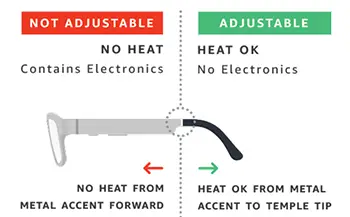
Peidiwch â rhoi gwres o'r acen fetel i flaen y ffrâm nac addasu gyda gefail. Peidiwch â phlygu blaenau'r deml tra bod y deunydd yn oer na defnyddio'ch ewinedd i addasu blaenau'r deml.
I addasu awgrymiadau'r deml:
- Cynhesu blaen y deml i tua 100 - 120 ° F. Rhowch y gwres mewn cyfnodau o 10 eiliad nes bod yr asetad yn ddigon hyblyg i gael ei addasu'n iawn. Peidiwch â gorboethi.
- Ar ôl gwresogi, daliwch yr acen fetel i ddarparu cefnogaeth. Gyda'r llaw arall, plygwch flaen y deml yn ysgafn i lawr ac i mewn nes i chi gyrraedd y ffurf a ddymunir.
- Daliwch flaen y deml yn y ffurf a ddymunir nes bod y ffrâm yn oeri.
Ar gyfer Optegwyr: Ymylu, Mewnosod, a Dileu Lensys ar gyfer Fframiau Echo
Cyfarwyddiadau ar sut i ffitio neu dynnu lensys ar gyfer Fframiau Echo.
Ymylon
Lensys presgripsiwn olrhain ac ymyl i faint gwirioneddol y ffrâm, gan gyfrif am raddnodi edger.
Peidiwch â thorri lensys yn rhy fawr. Gall hyn ymestyn neu roi pwysau ar y ffrâm a niweidio'r electroneg.
Mae gan Fframiau Echo fefel rhigol “U”. Fodd bynnag, gallwch ddefnyddio befel “V” safonol wrth dorri lensys.
Mewnosod a Dileu Lensys
Os ydych chi'n anfon Echo Frames i labordy i'w ffitio, dylech gynnwys “mowntiad oer yn unig” fel nodyn corfforol neu ddigidol ynghyd â'r fframiau.
Mewnosodwch y lensys yn ysgafn o flaen y ffrâm. I gael gwared ar y lensys, rhowch bwysau ar gefn y lens ger yr ymyl allanol uchaf. Yna gwthiwch nhw allan.
Cyfeiriadau
- Llawlyfr Defnyddiwrmanual.tools