
1. Cynnyrch Drosview
Mae Arddangosfa Glyfar 2il Genhedlaeth Google Nest Hub 7” wedi'i chynllunio i fod yn ganolfan ganolog eich cartref defnyddiol. Mae'n cynnig ffordd ddi-dor o reoli eich dyfeisiau clyfar, mwynhau adloniant, ac aros yn drefnus. Mae ei ddyluniad cryno a'i liw llwyd siarcol cynnil yn caniatáu iddo asio i mewn i unrhyw ystafell, boed yn gegin, ystafell fyw, neu ystafell wely.

Ffigur 1: Blaen view o'r Google Nest Hub 2il Genhedlaeth, yn dangosasing ei arddangosfa.
Nodweddion Allweddol:
- Canolfan Adloniant: Chwaraewch gerddoriaeth, gwyliwch eich hoff sioeau a fideos o wasanaethau fel Netflix a YouTube, a gwrandewch ar bodlediadau a llyfrau sain ar y siaradwr gwell.
- Rheolaeth Cartref Clyfar: Rheolwch eich goleuadau, setiau teledu, a dyfeisiau clyfar eraill cydnaws gyda thap syml ar y sgrin neu gan ddefnyddio'ch llais gyda Chynorthwyydd Google.
- Cysylltiad Teuluol: Darlledwch negeseuon ar draws eich cartref, sgwrsiwch o ystafell i ystafell, a gwnewch alwadau sain Duo i gadw pawb mewn cydamseriad.
- Trefnydd Personol: View eich calendr, creu nodiadau atgoffa a rhestrau i'w gwneud, a chael atebion cyflym i'ch cwestiynau.
- Olrhain Cwsg: Gyda Nest Hub ar eich bwrdd wrth ochr eich gwely, gall Sleep Sensing olrhain eich patrymau cysgu, gan gynnwys pryd rydych chi'n mynd i'r gwely, pryd rydych chi'n deffro, a pha mor hir rydych chi wedi cysgu.
- Nodweddion Preifatrwydd: Diffoddwch y meicroffon yn hawdd unrhyw bryd gyda'r switsh meicroffon a chliriwch hanes eich Cynorthwyydd Google pryd bynnag y dymunwch.
2. Gosod
Cyn sefydlu eich Google Nest Hub, gwnewch yn siŵr bod gennych rwydwaith Wi-Fi sefydlog, soced drydan gerllaw, a dyfais symudol gydnaws (Android neu iOS) gyda'r ap Google Home wedi'i osod arni.
Camau Gosod Cychwynnol:
- Pŵer Ymlaen: Plygiwch eich Nest Hub i mewn i soced drydanol gerllaw gan ddefnyddio'r cebl pŵer a ddarperir. Bydd y ddyfais yn troi ymlaen yn awtomatig.
- Lawrlwythwch Ap Google Home: Os nad ydych chi eisoes wedi gwneud hynny, lawrlwythwch ap Google Home o siop apiau eich dyfais symudol.
- Ychwanegu Dyfais: Agorwch ap Google Home a dilynwch yr awgrymiadau ar y sgrin i ychwanegu dyfais newydd. Dewiswch eich Nest Hub o'r rhestr o ddyfeisiau cyfagos.
- Sganio Cod QR: Efallai y bydd yr ap yn eich annog i sganio cod QR a ddangosir ar sgrin eich Nest Hub. Mae hyn yn helpu i gysylltu a ffurfweddu'r ddyfais yn gyflym.
- Cysylltu â Wi-Fi: Dilynwch y cyfarwyddiadau yn ap Google Home i gysylltu eich Nest Hub â'ch rhwydwaith Wi-Fi cartref. Gwnewch yn siŵr eich bod yn dewis y rhwydwaith cywir ac yn nodi'r cyfrinair yn gywir.
- Ffurfweddiad Cyflawn: Bydd yr ap yn eich tywys trwy bersonoli gosodiadau, cysylltu eich cyfrif Google, a sefydlu paru llais.
- Diweddariadau Meddalwedd: Caniatáu i'r Nest Hub lawrlwytho a gosod unrhyw ddiweddariadau meddalwedd sydd ar gael. Efallai y bydd hyn yn gofyn am ailgychwyn.
Os yw'r ddyfais yn cychwyn mewn iaith dramor, dylai ei hychwanegu trwy ap Google Home a sganio'r cod QR gywiro'r gosodiad iaith i Saesneg yn awtomatig. Os ydych chi'n cael problemau cysylltu â Wi-Fi neu os yw'r ddyfais yn rhewi yn ystod y daith gychwynnol, ceisiwch ailgychwyn y Nest Hub trwy ap Google Home a chaniatáu iddo ddiweddaru.
3. Cyfarwyddiadau Gweithredu
Mae'r Google Nest Hub wedi'i gynllunio ar gyfer rheolaeth llais a chyffwrdd reddfol. Dyma sut i gael y gorau o'ch dyfais:
Gorchmynion Llais gyda Chynorthwyydd Google:
- I actifadu Cynorthwyydd Google, dywedwch "Hei Google" neu "Iawn Google" yn unig.
- Rheolaeth Cartref Clyfar: "Hei Google, diffoddwch oleuadau'r ystafell fyw." "Iawn Google, gosodwch y thermostat i 72 gradd."
- Adloniant: "Hei Google, chwaraea gerddoriaeth jazz." "Iawn Google, chwaraea The Office ar Netflix." "Hei Google, chwaraea'r newyddion diweddaraf."
- Gwybodaeth a Threfniadaeth: "Iawn Google, sut mae'r tywydd heddiw?" "Hei Google, gosodwch amserydd am 10 munud." "Iawn Google, ychwanegwch laeth at fy rhestr siopa."
Llywio sgrin gyffwrdd:
- Swipe Down: Mynediad at osodiadau a rheolyddion cyflym ar gyfer disgleirdeb, cyfaint, Peidiwch â Tharfu, a mwy.
- Swipe Up: View hysbysiadau a gweithgareddau diweddar.
- Swipe i'r Chwith/Dde: Llywiwch drwy wahanol gardiau ar y sgrin gartref, fel Eich Bore, Rheolaeth Cartref, Cyfryngau, a Chyfathrebu.
- Dangosfwrdd Rheoli Cartref: Tapiwch y tab "Rheoli cartref" i gael mynediad at ddangosfwrdd gweledol ar gyfer rheoli'ch holl ddyfeisiau clyfar cysylltiedig, gan gynnwys goleuadau, camerâu, siaradwyr a rheoli hinsawdd.
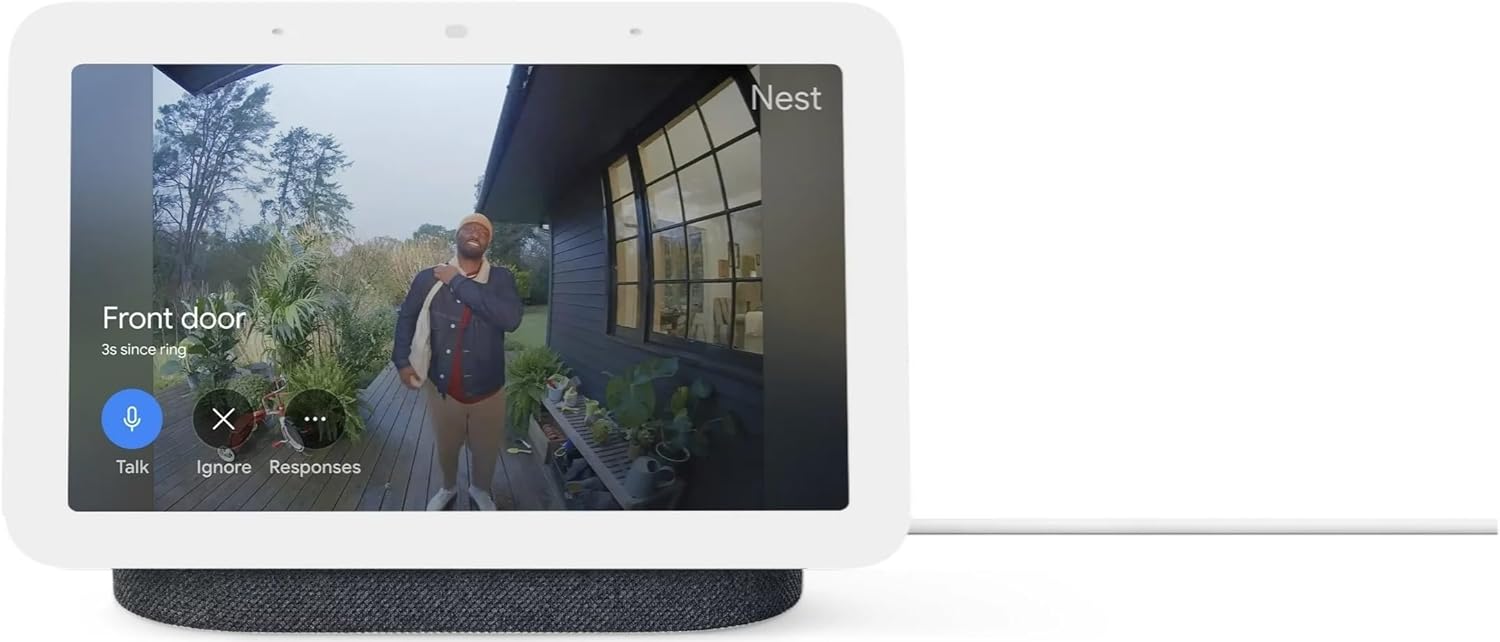
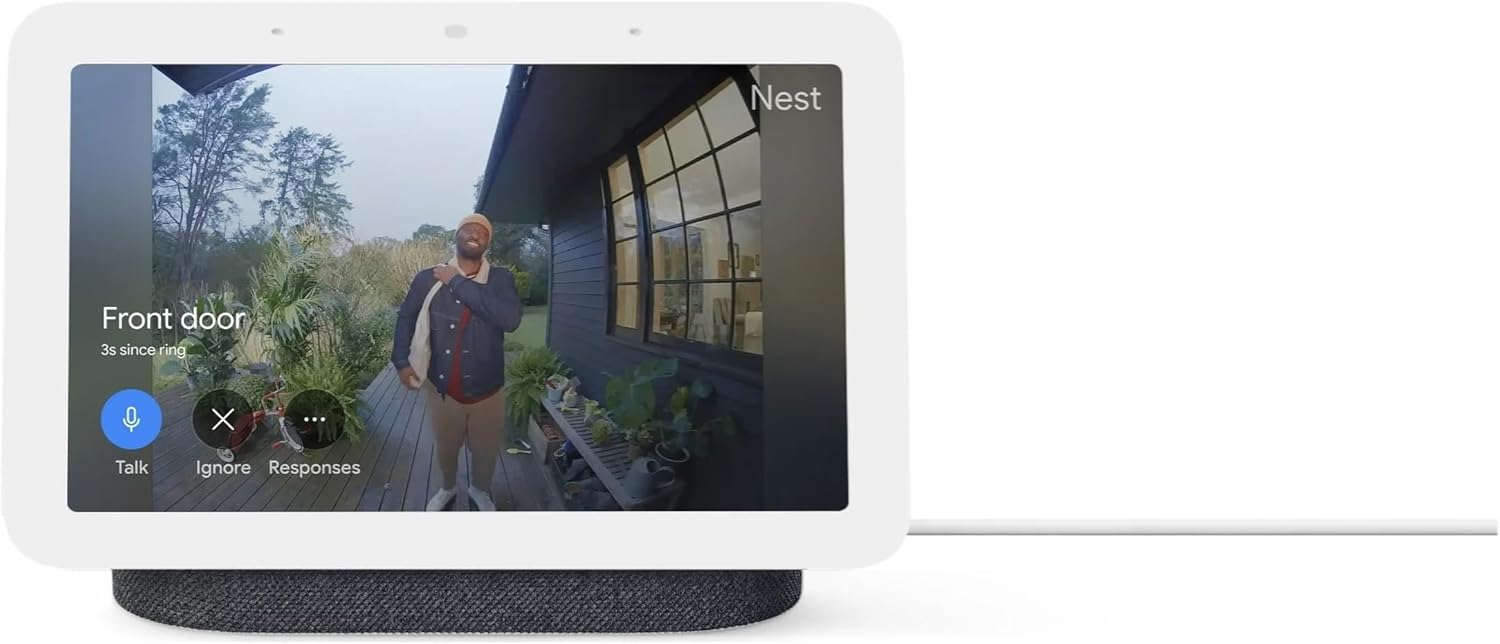
Ffigur 2: Y Nest Hub yn arddangos porthiant byw o gamera cloch drws cysylltiedig, gan ganiatáu ar gyfer monitro gweledol a rhyngweithio.
Swyddogaethau Penodol:
- Galwadau fideo: Defnyddiwch Google Duo ar gyfer galwadau fideo. Mae'r camera adeiledig yn caniatáu cyfathrebu clir.
- Cydymaith Cegin: Dilynwch ryseitiau cam wrth gam, gosodwch amseryddion lluosog, a gwyliwch fideos coginio cyfarwyddiadol heb ddwylo.
- Ffrâm Llun: Dangoswch eich hoff luniau o Google Photos pan nad ydynt yn cael eu defnyddio'n weithredol.
- Synhwyro Cwsg: Rhowch y Nest Hub ar eich bwrdd wrth ochr eich gwely i ddefnyddio technoleg Synhwyro Cwsg, sy'n olrhain eich cwsg heb fod angen dyfeisiau gwisgadwy.
4. cynnal
Er mwyn sicrhau hirhoedledd a pherfformiad gorau posibl eich Google Nest Hub, dilynwch y canllawiau cynnal a chadw syml hyn:
- Glanhau'r sgrin: Defnyddiwch frethyn meddal, di-flwff, wedi'i liwio ychydigampwedi'i olchi â dŵr, i sychu'r sgrin yn ysgafn. Osgowch ddefnyddio glanhawyr sgraffiniol, toddyddion, neu chwistrellau aerosol, gan y gallant niweidio'r arddangosfa.
- Glanhau'r Sylfaen Ffabrig: Ar gyfer y sylfaen ffabrig llwyd siarcol, defnyddiwch frwsh sych, meddal neu rholer lint i gael gwared â llwch a malurion. Ar gyfer staeniau bach, defnyddiwch ychydig ynamp gellir defnyddio lliain gyda sebon ysgafn, ond gwnewch yn siŵr nad yw'r ffabrig wedi'i or-dirlawn.
- Llwch: Glanhewch y ddyfais yn rheolaidd, yn enwedig o amgylch gril a phorthladdoedd y siaradwr, i atal llwch rhag cronni a allai effeithio ar berfformiad.
- Lleoliad: Rhowch y Nest Hub ar arwyneb sefydlog, gwastad i ffwrdd o olau haul uniongyrchol, ffynonellau gwres, a lleithder gormodol. Sicrhewch fod digon o awyru o amgylch y ddyfais.
- Diweddariadau Meddalwedd: Cadwch feddalwedd eich dyfais wedi'i diweddaru. Yn aml, mae diweddariadau'n cynnwys gwelliannau perfformiad a datrysiadau namau. Fel arfer, mae'r Nest Hub yn diweddaru'n awtomatig pan fydd wedi'i gysylltu â Wi-Fi.
5. Datrys Problemau
Os byddwch chi'n dod ar draws problemau gyda'ch Google Nest Hub, rhowch gynnig ar y camau datrys problemau canlynol:
Problemau ac Atebion Cyffredin:
- Dyfais Ddim yn Ymateb / Sgrin wedi Rhewi:
- Ateb: Ailgychwynwch y ddyfais. Gallwch wneud hyn drwy ei datgysylltu o'r soced pŵer, aros am 10 eiliad, ac yna ei phlygio yn ôl i mewn. Fel arall, defnyddiwch ap Google Home i ailgychwyn y ddyfais o bell.
- Materion Cysylltiad Wi-Fi:
- Ateb: Gwnewch yn siŵr bod eich rhwydwaith Wi-Fi yn weithredol ac o fewn cyrraedd. Rhowch gynnig ar symud y Nest Hub yn agosach at eich llwybrydd. Gwiriwch a all dyfeisiau eraill gysylltu â'r Wi-Fi. Os yw problemau'n parhau, ceisiwch ailgychwyn eich llwybrydd Wi-Fi.
- Iaith Anghywir a Ddangoswyd:
- Ateb: Gall hyn ddigwydd yn ystod y gosodiad cychwynnol. Defnyddiwch ap Google Home ar eich dyfais symudol i ychwanegu'r Nest Hub a sganiwch y cod QR a ddangosir ar ei sgrin. Bydd yr ap yn eich tywys i osod yr iaith gywir.
- Cynorthwyydd Google Ddim yn Ymateb:
- Ateb: Gwnewch yn siŵr nad yw switsh y meicroffon ar gefn y ddyfais wedi'i ddiffodd. Gwiriwch eich cysylltiad rhyngrwyd. Rhowch gynnig ar ail-raddnodi eich paru llais yn ap Google Home.
- Materion Ansawdd Sain:
- Ateb: Gwiriwch lefel y sain ar y ddyfais ac yn ap Google Home. Gwnewch yn siŵr nad oes unrhyw rwystrau yn rhwystro'r siaradwyr.
Am gymorth pellach, cyfeiriwch at gefnogaeth Google Nest websafle neu cysylltwch â gwasanaeth cwsmeriaid.
6. manylebau
Manylebau technegol manwl ar gyfer yr Arddangosfa Glyfar Google Nest Hub 7” 2il Genhedlaeth:
Ffigur 3: Cefn ac ochr views o'r Google Nest Hub 2il Genhedlaeth, gan amlygu ei ddyluniad a'i sylfaen ffabrig.
| Nodwedd | Manylyn |
|---|---|
| Gwneuthurwr | |
| Rhif Rhan | GA01892-UDA |
| Pwysau Eitem | 2.25 pwys |
| Dimensiynau Cynnyrch | 4 x 4 x 2 modfedd |
| Rhif Model yr Eitem | GUIK2-GA01892INTL |
| Lliw | Llwyd |
| Ffynhonnell Pwer | Trydan Corded |
| Swm Pecyn Eitem | 1 |
| Math Mowntio | Pen Bwrdd |
| Nodweddion Arbennig | Bluetooth |
| Cydrannau wedi'u Cynnwys | Cebl Pŵer a Chanllaw Cychwyn Cyflym |
| Batris wedi'u cynnwys? | Nac ydw |
| Angen Batris? | Nac ydw |
| Dyddiad Ar Gael Cyntaf | Ionawr 2, 2023 |
7. Gwarant a Chefnogaeth
Gwybodaeth Gwarant:
Daw Arddangosfa Glyfar 2il Genhedlaeth Google Nest Hub 7” gyda gwarant 90 diwrnod o ddyddiad y pryniant. Mae'r warant hon yn cwmpasu diffygion mewn deunyddiau a chrefftwaith o dan ddefnydd arferol. Cadwch eich prawf prynu ar gyfer hawliadau gwarant.
Cefnogaeth i Gwsmeriaid:
Am gymorth technegol, cymorth datrys problemau y tu hwnt i'r llawlyfr hwn, neu ymholiadau am warant, ewch i wefan gymorth swyddogol Google Nest websafle neu cysylltwch â gwasanaeth cwsmeriaid Google yn uniongyrchol. Gallwch ddod o hyd i wybodaeth gyswllt ac adnoddau cymorth manwl ar borth cymorth Google.